系统下载、安装、激活,就到系统家园来!
作者:系统家园 日期:2026-05-28
现在相信有不少小伙伴都已经使用上的Win11系统,不过有一些使用Win11系统的小伙伴嫌弃桌面上的图标不好看,想要去更换却不知道如何操作,那么下面就和小编一起来看看应该如何去更改吧。
Win11更改桌面图标的方法
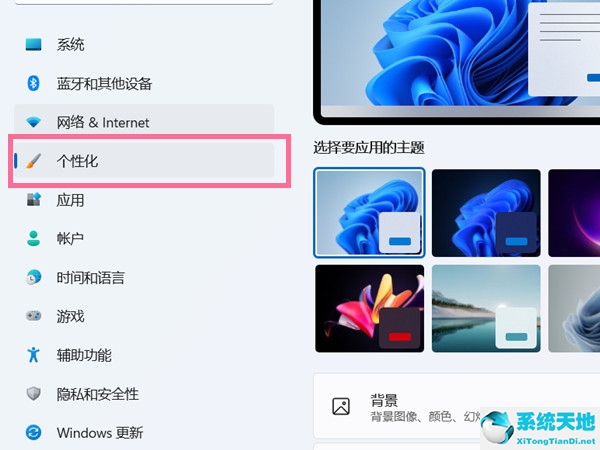
1、打开电脑设置,点击个性化选项。
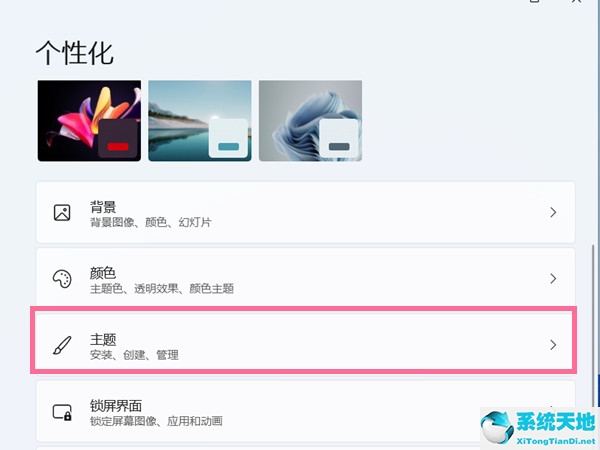
2、进入个性化设置后,点击主题选项。
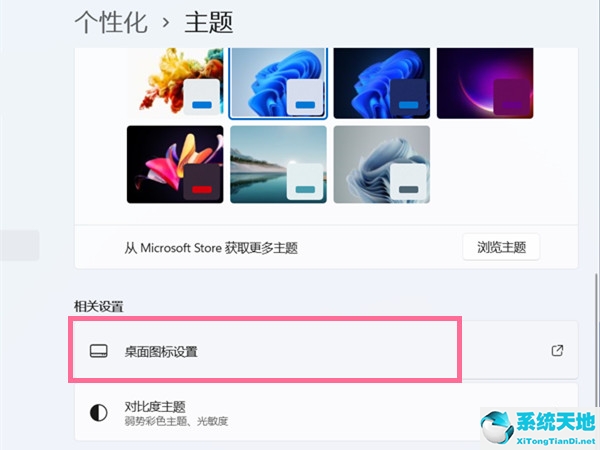
3、点击桌面图标设置。
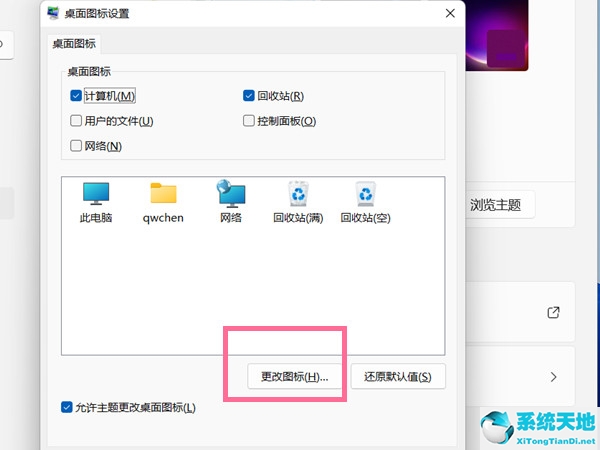
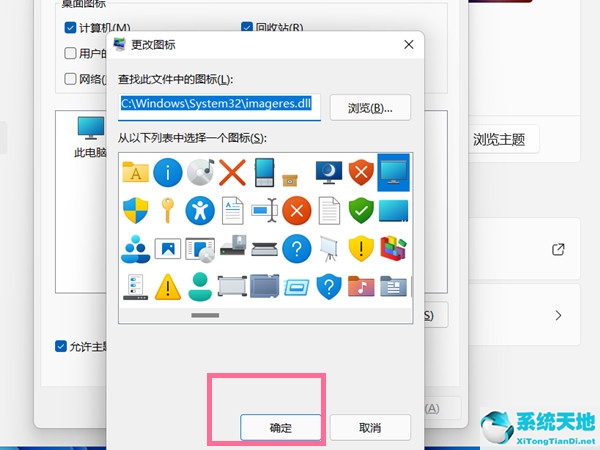
4、点击更改图标,选择想要设置的桌面图标,点击完成即可。