win10开机启动项怎么设置?win10开机启动项的设置方法
最近很多刚接触win10的新用户,不是很明白win10开机启动项怎么设置?接着,小编就为大伙带来了win10开机启动项的设置方法,感兴趣的用户一同来下文看看吧。
win10开机启动项怎么设置?win10开机启动项的设置方法
方法一:
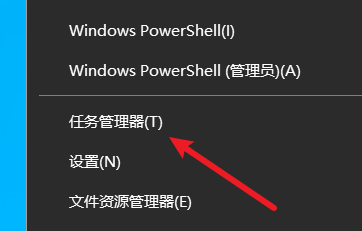
1、右键开始按钮,点击打开任务管理器。
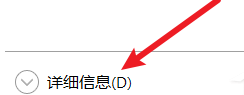
2、点击左下角的详细信息按钮。
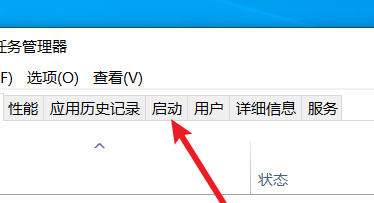
3、点击选择上面的启动选项。
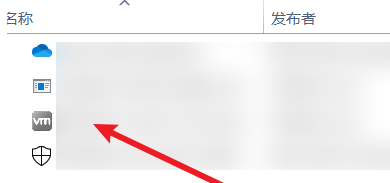
4、选择一个启动项并进行设置即可。
方法二:
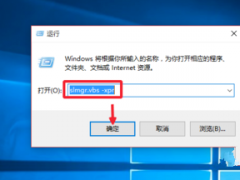
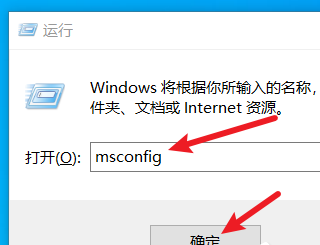
1、按WIN+R键打开运行,输入msconfig并点击确定。
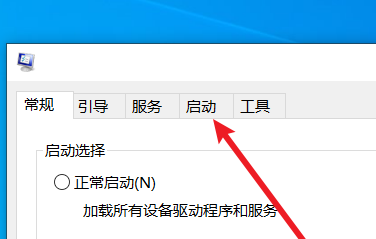
2、点击选择上面的启动选项。
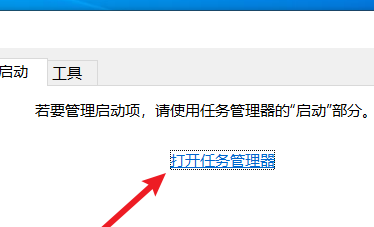
3、点击下面的蓝色字体,打开任务管理器。
4、点击选择一个启动项并进行设置即可。