win10怎么设置系统散热方式?win10设置系统散热方式的方法
我们在使用win10系统的时候,我们可以根据自己的需求来设置散热方式,那么具体是怎么设置系统散热方式的呢?下面小编就为大家讲解一下win10设置系统散热方式的方法吧。
win10怎么设置系统散热方式:
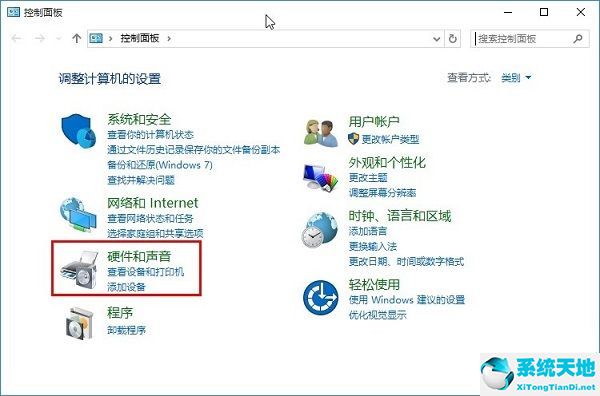
1、首先,我们打开系统的控制面板界面,然后在控制面板中找到硬件和声音这个选项,点击进入到其中。
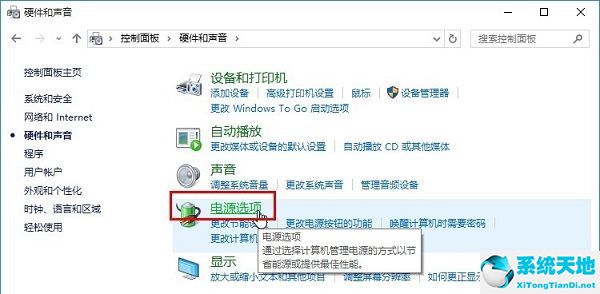
2、然后,点击进入到硬件和声音设置界面之后,下一步在其中找到电源选项这个选项,然后点击进入到其中。
3、接着,在电源选项设置界面在首选计划模块找到高性能,然后点击右边的更改计划设置这个选项,如下图中所示。

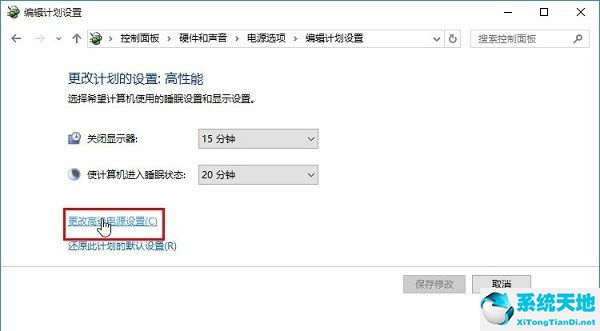
4、随后,进入到更改计划设置界面之后,找到“更改高级电源设置”这个选项,然后点击它进入到其中。
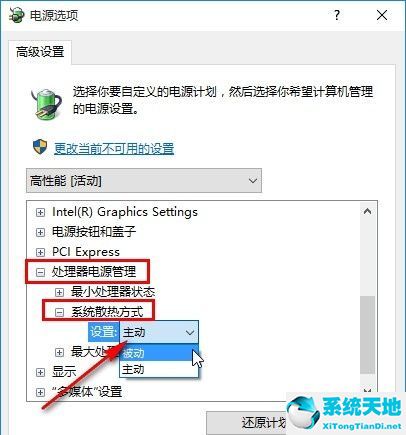
5、最后,在出现的界面,我们找到“处理器电源管理”选项,打开之后找到系统散热方式,点击打开之后选择想要使用的方式再点击确定按钮保存即可。