Win10提示"没有权限,无法删除文件"怎么办?Win10提示"没有权限,无法删除文件"解决方法
最近很多用户在使用Windows 10操作系统的时候,不是很睡醒Win10提示"没有权限,无法删除文件"怎么办?接着小编就为各位带来了Win10提示"没有权限,无法删除文件"解决方法,对此感兴趣的用户快来下文看看吧。
Win10提示"没有权限,无法删除文件"怎么办?
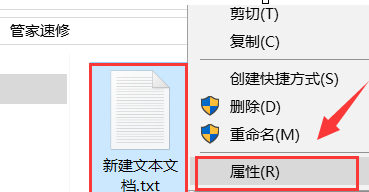
1、右击需要解除权限的文件,选择选项列表中的“属性”。
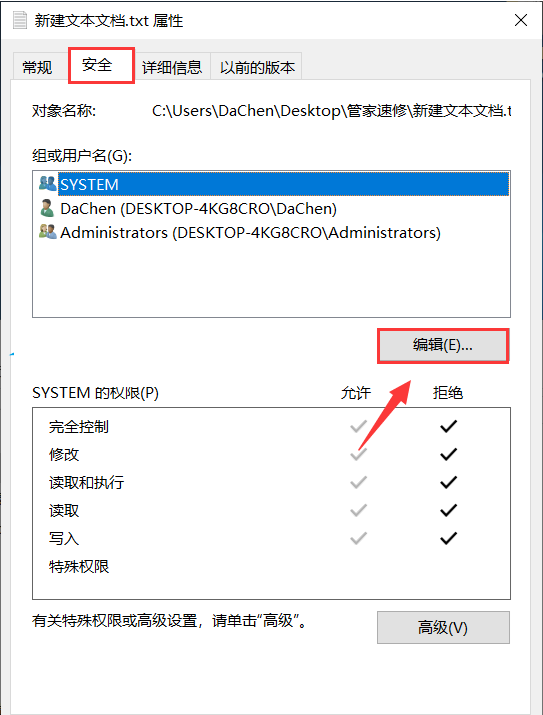
2、在打开的窗口界面中,切换到上方中的“安全”选项卡,再点击下方中的“编辑”。
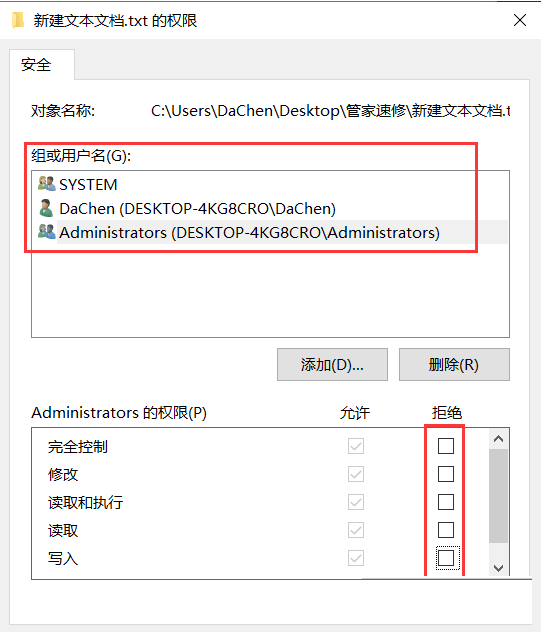
3、然后对“组或用户名”中的每一个的权限都进行设置,点击并将下方“拒绝”一栏中的勾选全部取消勾选。
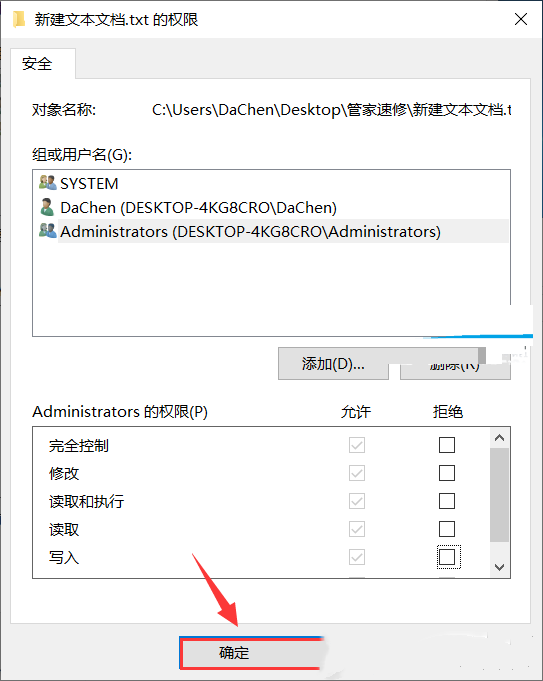
4、最后点击下方中的“确定”保存就可以了。