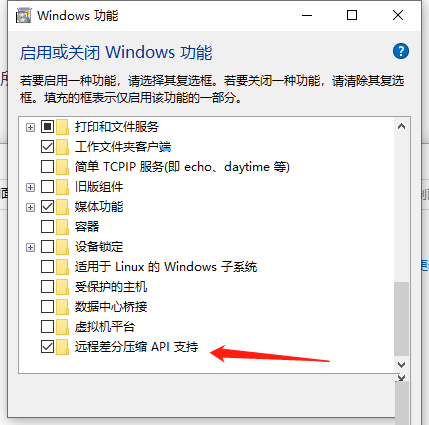
Win10如何关闭远程差分压缩?Win10关闭远程差分压缩的方法
有很多朋友还不知道Win10如何关闭远程差分压缩,所以下面小编就讲解了Win10关闭远程差分压缩的方法,有需要的小伙伴赶紧来看一下吧,相信对大家一定会有所帮助哦。
Win10如何关闭远程差分压缩?Win10关闭远程差分压缩的方法
1. “win+R”快捷键开启运行,输入“control”回车打开。
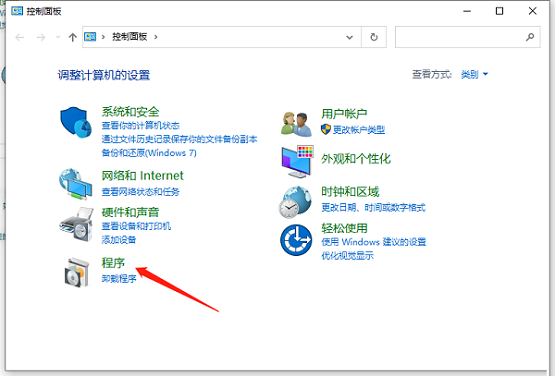
2. 进入到控制面板界面后,点击其中的“程序”选项,如图所示。
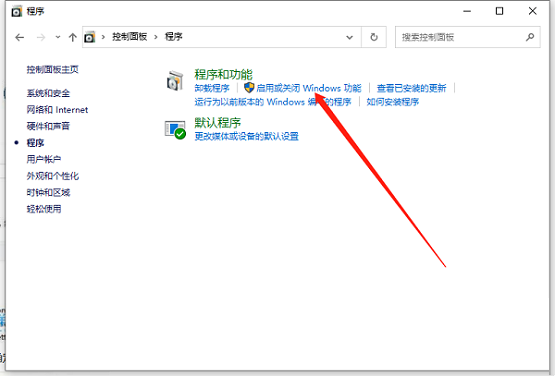
3. 接着点击“程序和功能”中的“启用或关闭Windows功能”选项,如图所示。
4. 然后在弹出的窗口中,找到“远程差分压缩api支持”并将其小方框取消勾选,随后将电脑重新启动就可以了,如图所示。