Win10系统不显示光驱怎么办?Win10系统不显示光驱的解决方法
近期有很多小伙伴咨询小编Win10系统不显示光驱怎么办,接下来就让我们一起学习一下Win10系统不显示光驱的解决方法,希望可以帮助到大家。
Win10系统不显示光驱怎么办?Win10系统不显示光驱的解决方法
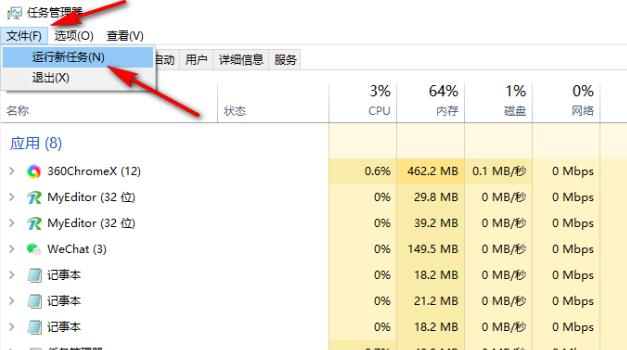
1、"Ctrl+Shift+Esc"快捷键打开任务管理器,点击左上角的"文件",接着点击下方选项列表中的"运行新任务",如图所示。
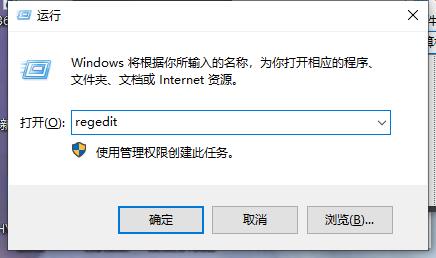
2、在给出的运行窗口中,输入"regedit"回车打开,如图所示。
3、进入到注册表编辑器后,将"HKEY_LOCAL_MACHINESYSTEMCurrentControlSetServicesatapi"复制粘贴到上方地址栏中并回车定位到此,如图所示。
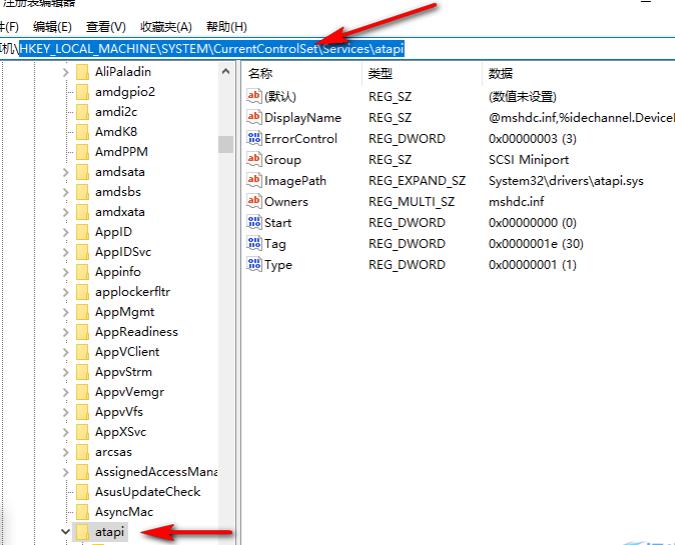
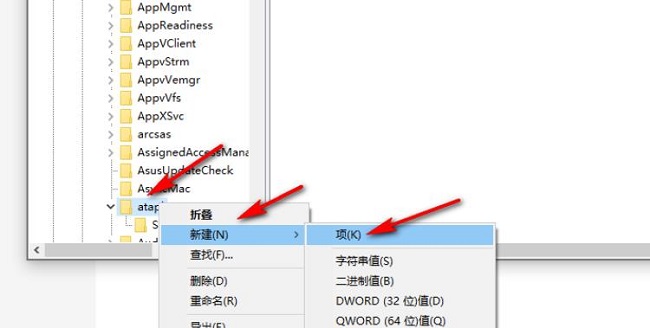
4、接着右击"atapi",选择""新建一个"项",如图所示。
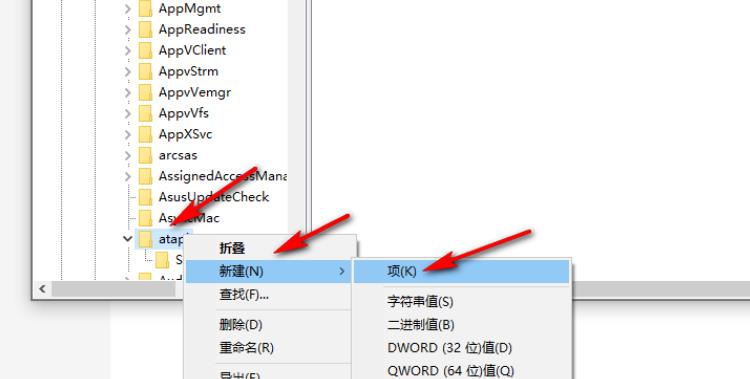
5、然后将其命令为"Controller0",随后右击"Controller0",选择"新建"一个"DWORD(32位)值",如图所示。
6、将其命名为"EnumDevice1",再右击该值,选择选项列表中的"修改",如图所示。
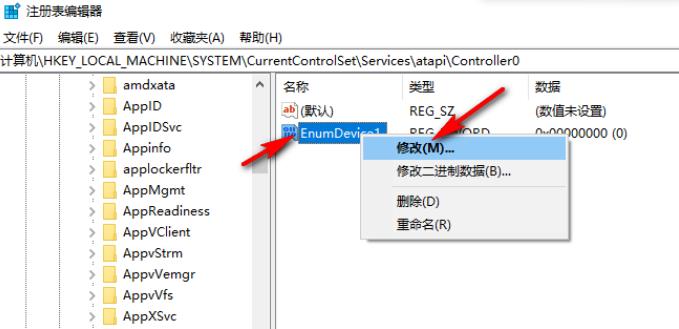
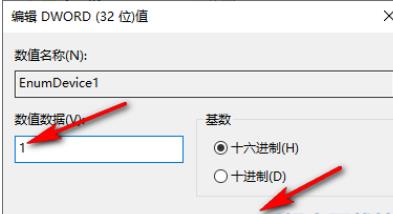
7、最后在弹出的窗口界面中,将"数值数据"改为"1",随后点击"确定"保存即可,如图所示。