Win10系统防火墙怎么关闭自动扫描?Win10系统防火墙关闭自动扫描的方法
大家知道Win10系统防火墙怎么关闭自动扫描吗?下文小编就带来了Win10系统防火墙关闭自动扫描的方法,希望对大家能够有所帮助,一起跟着小编来学习一下吧!
Win10系统防火墙怎么关闭自动扫描?Win10系统防火墙关闭自动扫描的方法
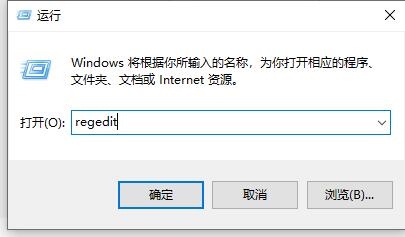
1、"win+R"快捷键开启运行,输入"regedit"回车打开,如图所示。
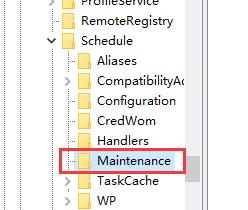
2、进入到注册表编辑器后,依次点击左侧栏中的"HKEY_LOCAL_MACHINESOFTWAREMicrosoftWindows NTCurrentVersionScheduleMaintenance",如图所示。
3、接着右击右侧空白处,选择"新建"一个"DWORD值",如图所示。
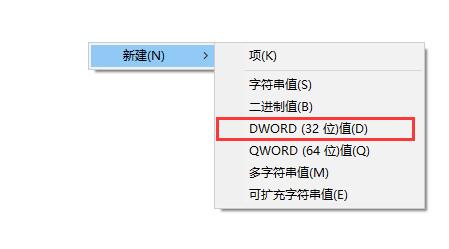
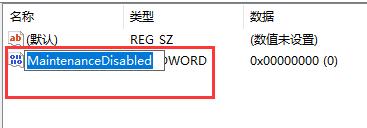
4、并将其命令为"MaintenanceDisabled",如图所示。
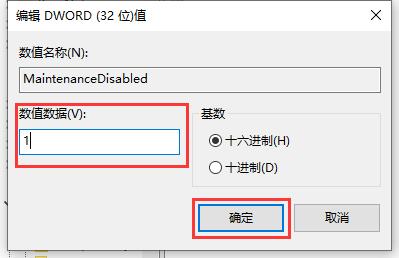
5、然后双击打开"MaintenanceDisabled",在弹出的窗口界面中,将"数值数据"改为"1",最后点击确定保存就可以了,如图所示。