Win10系统如何关闭任务访问权限?Win10系统关闭任务访问权限的方法
很多小伙伴不知道Win10系统如何关闭任务访问权限,所以下面小编就分享了Win10系统关闭任务访问权限的方法,一起跟着小编来看看吧,相信对大家会有帮助。
Win10系统如何关闭任务访问权限?Win10系统关闭任务访问权限的方法
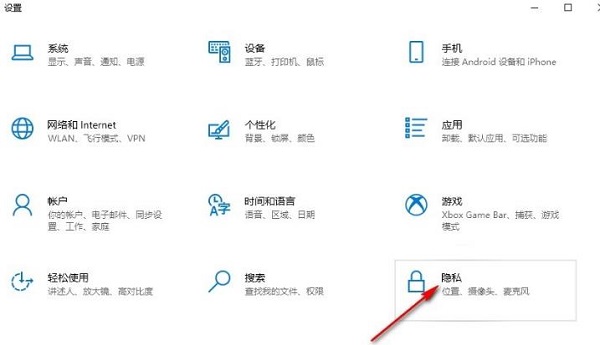
1、"win+i"快捷键快速打开"设置"窗口中,点击其中的"隐私"选项,如图所示。
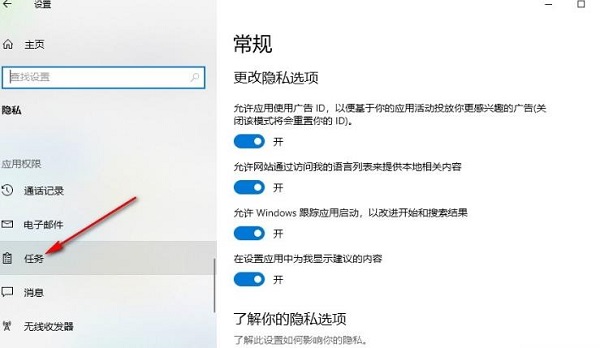
2、进入到新的窗口界面后,点击左侧栏中的"任务",如图所示。
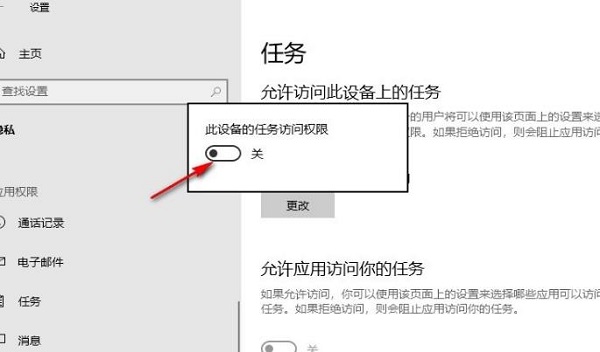
3、然后点击右侧中的"更改"按钮,在弹出的小窗口中,将"此设备的任务访问权限"开关按钮关闭,如图所示。
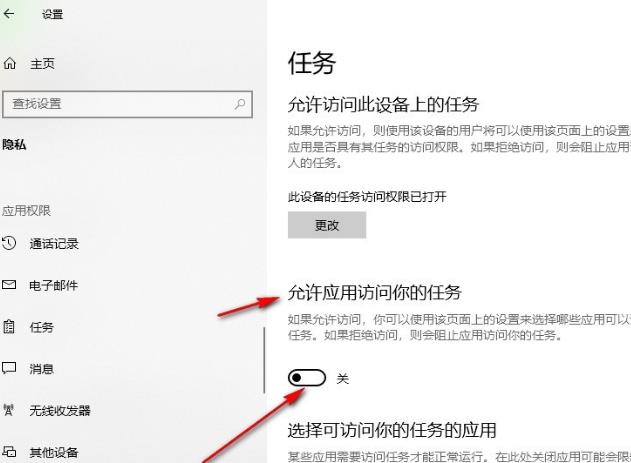
4、最后将"允许应用访问你的任务"下方的开关按钮关闭就可以了,如图所示。