Win10系统怎么关闭UUP推送方式?Win10系统关闭UUP推送方式的方法
有很多朋友还不知道Win10系统怎么关闭UUP推送方式,所以下面小编就讲解了Win10系统关闭UUP推送方式的方法,有需要的小伙伴赶紧来看一下吧,相信对大家一定会有所帮助哦。
Win10系统怎么关闭UUP推送方式?Win10系统关闭UUP推送方式的方法
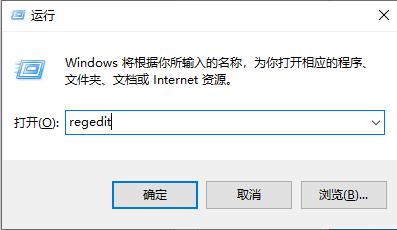
1、"win+R"快捷键开启运行,输入"regedit"回车打开,如图所示。
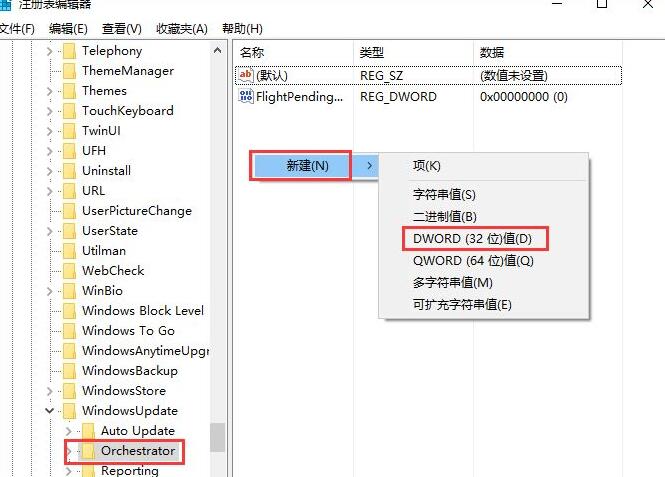
2、进入到注册表编辑器后,依次点击左侧栏中的"HKEY_LOCAL_MACHINESOFTWAREMicrosoftWindowsCurrentVersionWindowsUpdateOrchestrator",找到右侧中的"EnableUUPScan",如果没有,则右击右侧空白处,选择"新建"一个"DWORD值",将其命名为"EnableUUPScan",如图所示。
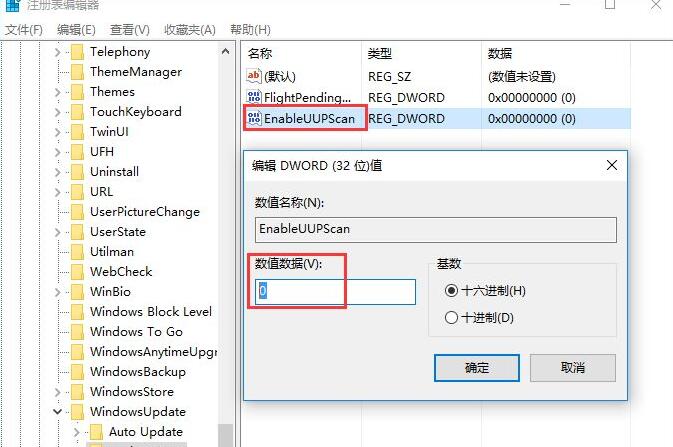
3、然后双击打开"EnableUUPScan",将其"数值数据"设置为"0",点击"确定"保存,如图所示。
4、之后即可定位"HKEY_LOCAL_MACHINESOFTWAREMicrosoftWindowsUpdate",如果没有"WindowsUpdate"和"SupportsUU"可以新建一个,如图所示。
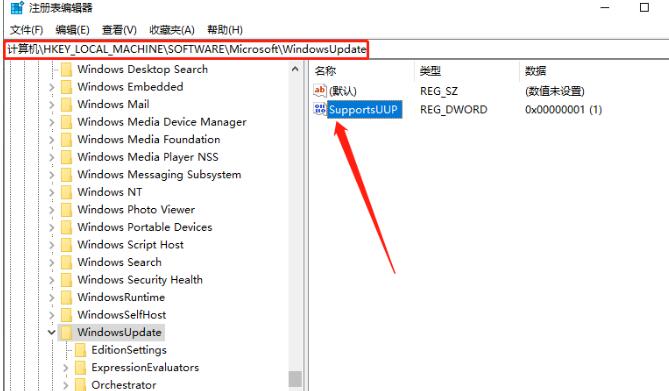
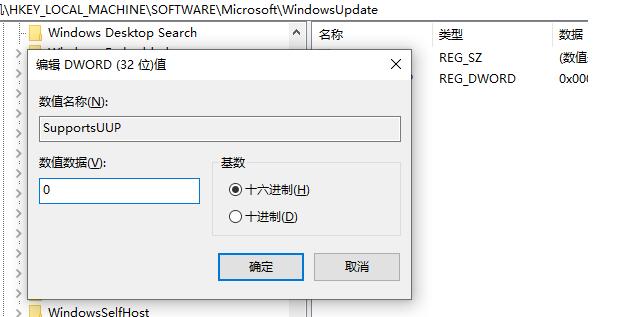
5、最后双击打开"SupportsUU",将窗口中的"数值数据"修改为"0",并点击确定保存,随后将电脑重新启动就可以了,如图所示。