Win10系统ipv4和ipv6无访问权限怎么办?Win10系统ipv4和ipv6无访问权限的解决方法
Win10系统ipv4和ipv6无访问权限怎么办?下面小编就带来了Win10系统ipv4和ipv6无访问权限的解决方法,有需要的小伙伴赶紧来看一下吧。
Win10系统ipv4和ipv6无访问权限怎么办?Win10系统ipv4和ipv6无访问权限的解决方法
方法一:
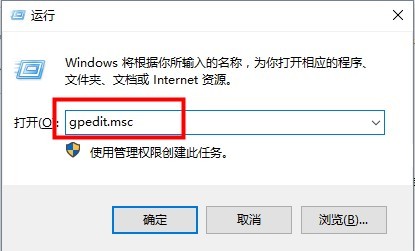
1、"win+R"快捷键开启运行,输入"gpedit.msc"回车打开,如图所示。
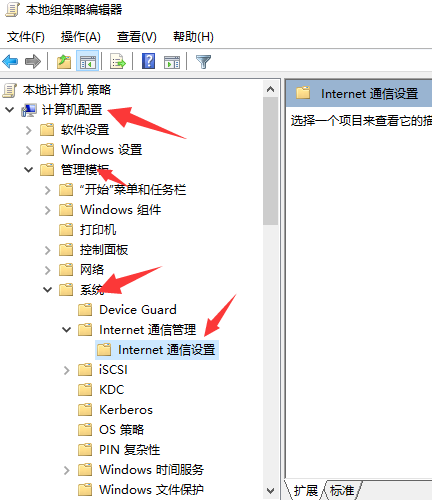
2、进入到新的窗口界面后,依次点击左侧栏中的"计算机配置——管理模板——系统——Internet通信管理——Internet通信设置",如图所示。
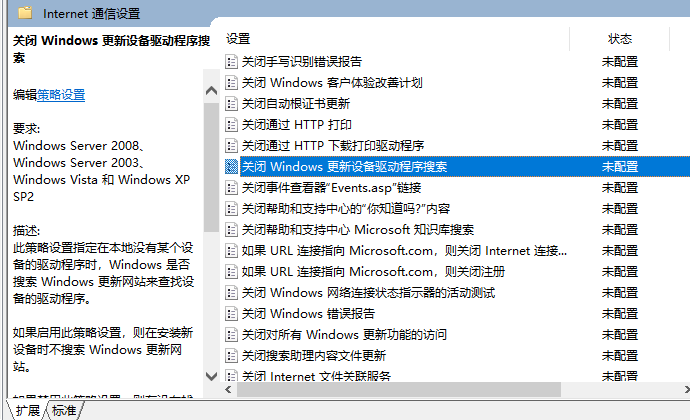
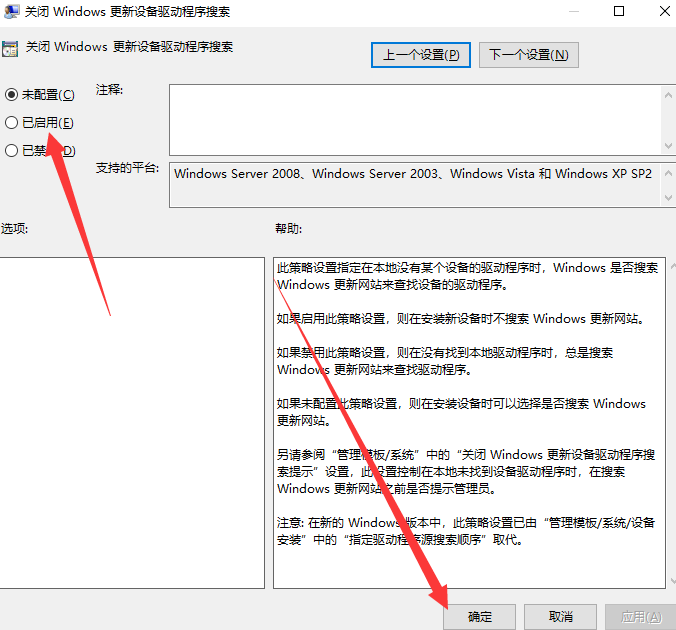
3、然后找到右侧中的"关闭Windows 更新(Update)设备驱动程序搜索"双击打开,如图所示。
4、最后在打开的窗口界面中,将"已启用"勾选上,并点击"确定"保存,随后将电脑重新启动即可,如图所示。
方法二:
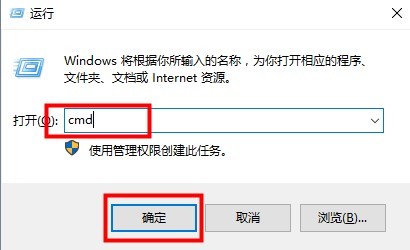
1、"win+R"快捷键开启运行,输入"cmd"回车打开,如图所示。
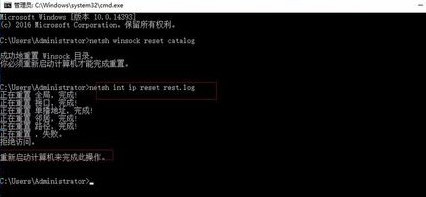
2、进入到命令提示符窗口后,输入"netsh winsock reset catalog",回车执行,如图所示。
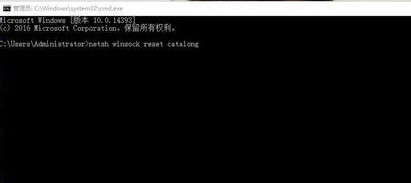
3、然后再输入"netsh int ip reset reset.log"命令,回车执行就可以了,如图所示。