Win10系统XGP下载速度慢怎么办?Win10系统XGP下载速度慢的解决方法
近期有很多小伙伴咨询小编Win10系统XGP下载速度慢怎么办,接下来就让我们一起学习一下Win10系统XGP下载速度慢的解决方法吧,希望可以帮助到大家。
Win10系统XGP下载速度慢怎么办?Win10系统XGP下载速度慢的解决方法
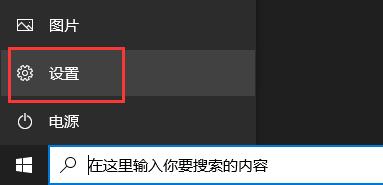
1、点击左下角任务栏中的开始,选择菜单列表中的"设置",如图所示。
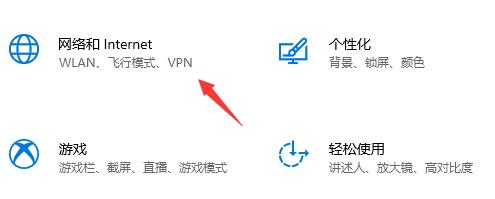
2、在打开的窗口界面中,点击其中的"网络和internet"选项,如图所示。
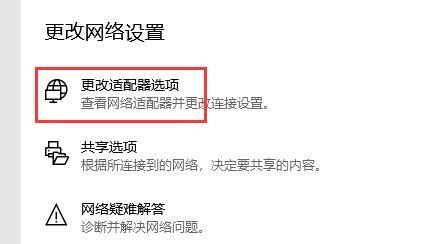
3、接着点击"更改网络设置"中的"更改适配器选项",如图所示。
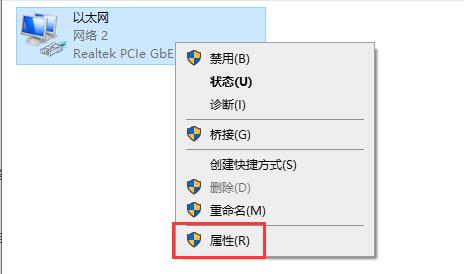
4、然后右击我们连接的网络,选择选项列表中的"属性",如图所示。
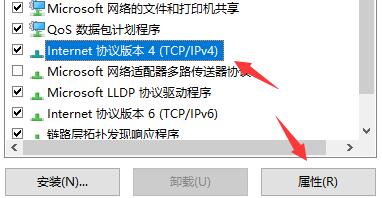
5、在打开的窗口界面中,选择"internet协议版本4",再点击右下角的"属性",如图所示。
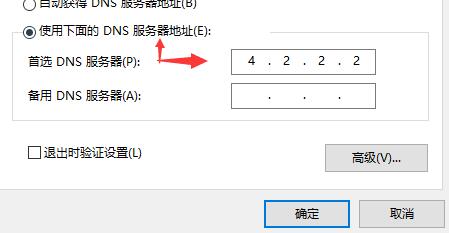
6、最后将"使用下面的DNS服务器地址"勾选上,并将服务器地址修改为"4,2,2,2",点击"确定"保存即可提高xgp下载速度,如图所示。
7、如果我们还是下载慢,可能是因为微软服务器问题,那就只能通过耐心等待来解决了。





