Win10系统搜索框点击没反应怎么办?Win10系统搜索框点击没反应的解决方法
Win10系统搜索框点击没反应怎么办?下面小编就带来了Win10系统搜索框点击没反应的解决方法,有需要的小伙伴赶紧来看一下吧。
Win10系统搜索框点击没反应怎么办?Win10系统搜索框点击没反应的解决方法
方法一:重启window资源管理器
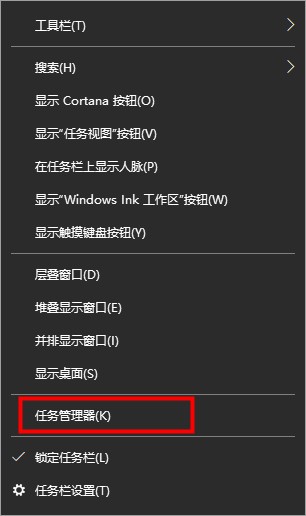
1、右击任务栏空白处,选择选项列表中的"任务管理器"打开,如图所示。
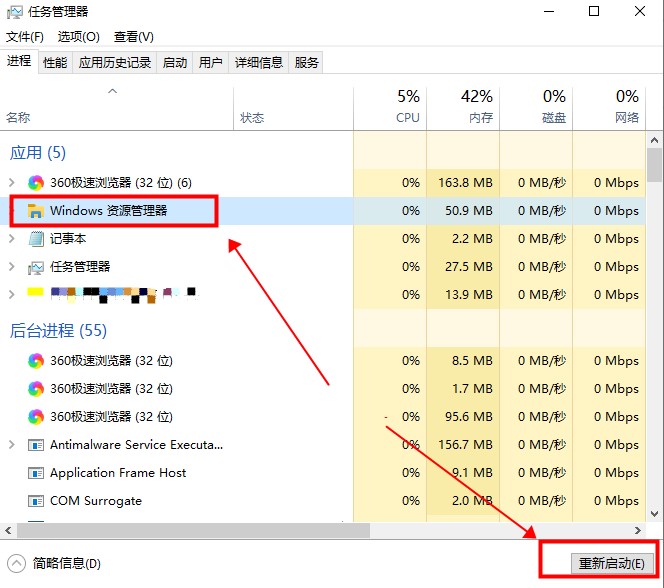
2、在打开的窗口界面中,找到"Windows资源管理器",选中,点击右下角的"重新启动",如图所示。
方法二:PowerShell中执行修复
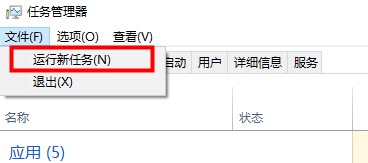
1、在任务管理器中,点击左上角的文件,选择列表中的"运行新任务",如图所示。
2、在弹出的窗口中,输入"PowerShell",勾选"以系统管理权限创建此任务",点击"确定",如图所示。
3、进入到新的窗口界面后,输入"Get-AppXPackage -AllUsers | Foreach {Add-AppxPackage -DisableDevelopmentMode -Register “$($_.InstallLocation)AppXManifest.xml”}",最后回车执行命令即可,如图所示。






