Win10系统如何清理卸载残留软件?Win10系统清理卸载残留软件的方法
很多小伙伴不知道Win10系统如何清理卸载残留软件,所以下面小编就分享了Win10系统清理卸载残留软件的方法,一起跟着小编来看看吧,相信对大家会有帮助。
Win10系统如何清理卸载残留软件?Win10系统清理卸载残留软件的方法
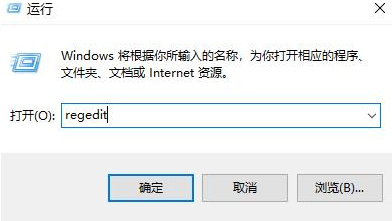
1、"win+R"快捷键开启运行,输入"regedit",回车打开,如图所示。
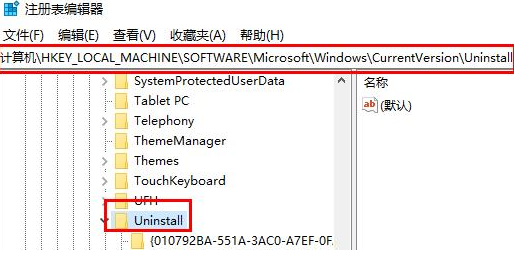
2、进入注册表编辑器后,将"HKEY_LOCAL_MACHINE/SOFTWARE/Microsoft/windows/CurrentVersion/Uninstall"复制到上方地址栏中并回车定位到此,如图所示。
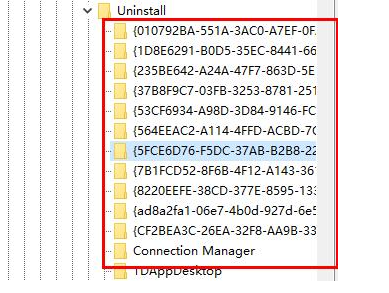
3、"Uninstall"文件夹下方的都是软件卸载后的残留,如图所示。
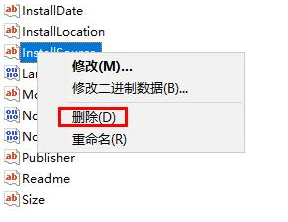
4、最后选中右击将它们"删除"就可以了,如图所示。