Win10系统麦克风音量自动降低怎么办?Win10系统麦克风音量自动降低的解决方法
Win10系统麦克风音量自动降低怎么办?下面小编就带来了Win10系统麦克风音量自动降低的解决方法,有需要的小伙伴赶紧来看一下吧。
Win10系统麦克风音量自动降低怎么办?Win10系统麦克风音量自动降低的解决方法
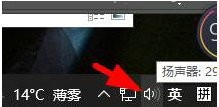
1、点击右下角任务栏中的"扬声器"图标,如图所示。
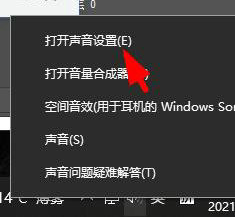
2、接着点击上方选项列表中的"打开声音设置",如图所示。
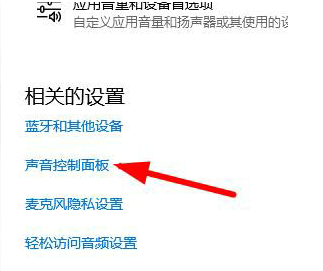
3、进入新界面中,点击"相关的设置"下方的"声音控制面板"选项,如图所示。
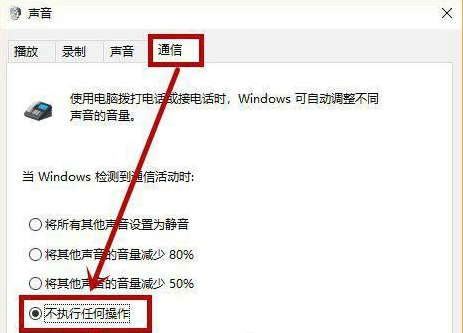
4、然后在打开的窗口中,点击上方的"通信",最后将下方的"不执行任何操作"勾选上,点击确定保存即可,如图所示。