Win10系统在哪关闭鼠标轨迹特效?Win10系统关闭鼠标轨迹特效的方法
很多小伙伴不知道Win10系统在哪关闭鼠标轨迹特效,所以下面小编就分享了Win10系统关闭鼠标轨迹特效的方法,一起跟着小编来看看吧,相信对大家会有帮助。
Win10系统在哪关闭鼠标轨迹特效?Win10系统关闭鼠标轨迹特效的方法
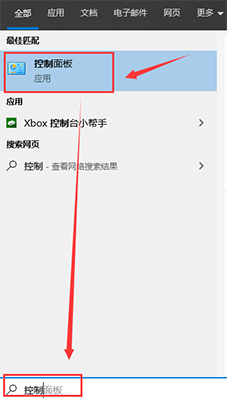
1、点击下方任务栏中的开始,在搜索框中输入"控制面板"打开,如图所示。
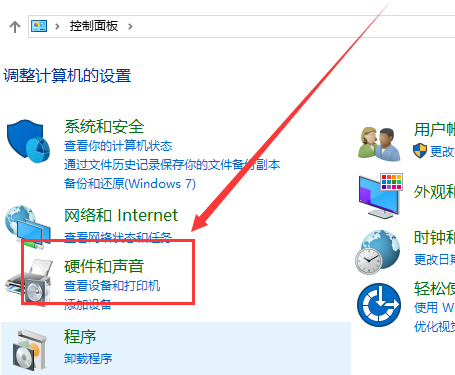
2、在打开的新界面中,点击"硬件和声音"选项,如图所示。
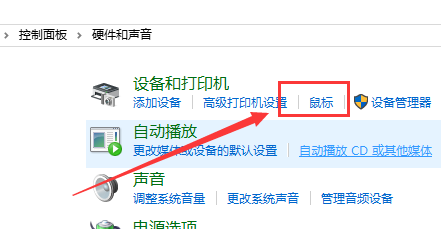
3、接着点击"设备和打印机"下方的"鼠标"选项,如图所示。
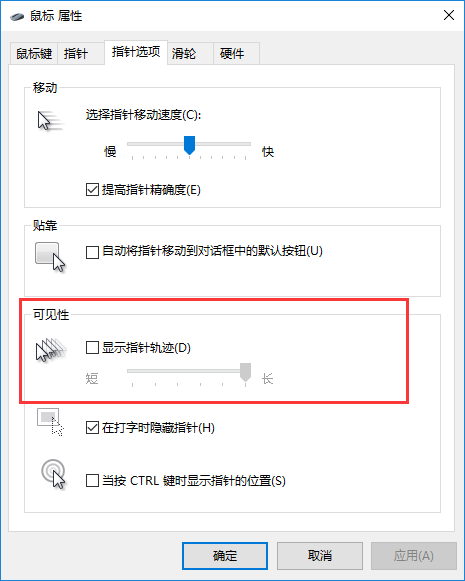
4、然后在打开的窗口中,切换到上方的"指针选项"中,找到其中的"显示指针轨迹",将其取消勾选,最后点击确定保存即可,如图所示。