系统下载、安装、激活,就到系统家园来!
作者:系统家园 日期:2026-04-08
今天为各位带来的教程是关于win10系统的,各位用户在使用的时候知道win10搜索框怎么打开吗?下面小编就为各位带来了win10搜索框怎么打开的步骤教程,感兴趣的用户们快来下文看看吧。
win10搜索框怎么打开?win10搜索框怎么打开的步骤教程
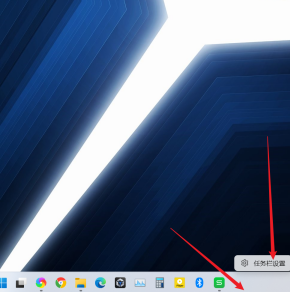
1、在桌面底部任务栏上,单击鼠标右键,在弹出的菜单中点击任务栏设置的选项。
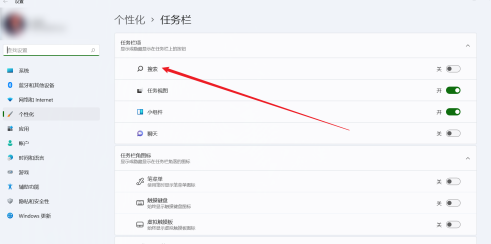
2、将搜索选项后面的开关打开。
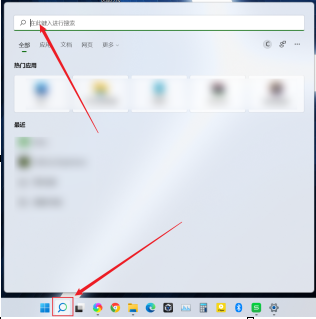
3、在桌面底部任务栏中,点击新出现的搜索按钮,输入关键词即可。