Win10系统怎么用不了flash?Win10系统flash无法使用的解决方法
想必在座的用户们都很喜欢使用Win10系统,不过你们知道Win10系统怎么用不了flash?下面小编就为各位带来了Win10系统flash无法使用的解决方法,让我们一同来下文看看吧。
Win10系统怎么用不了flash?Win10系统flash无法使用的解决方法
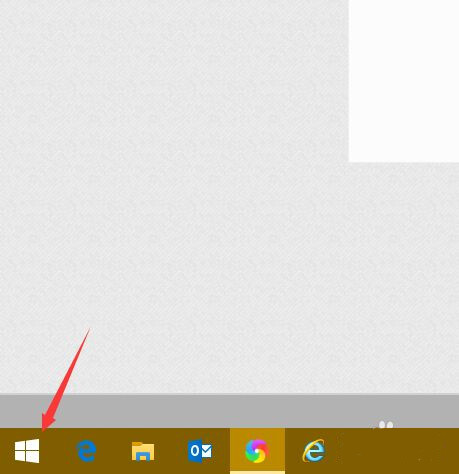
1、右键点击桌面右侧的开始按钮。
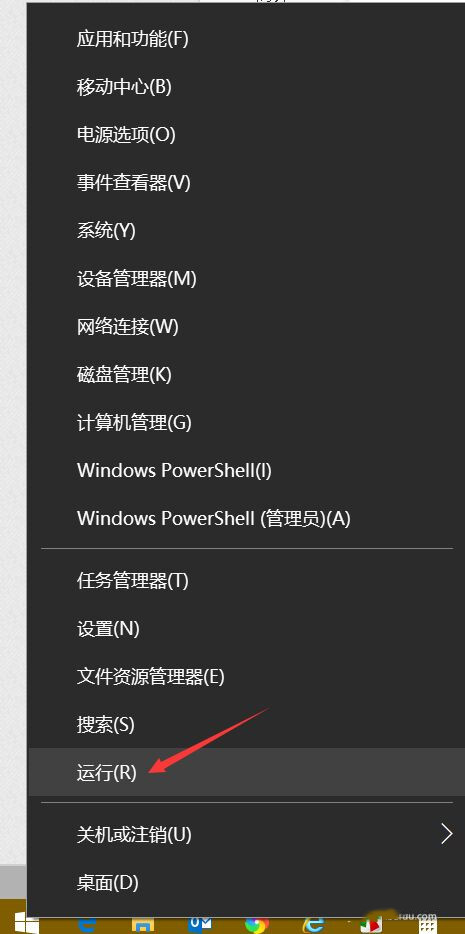
2、在弹出的菜单栏中点击“运行”。
3、打开运行窗口后。我们输入“gpedit.msc”按下回车键。

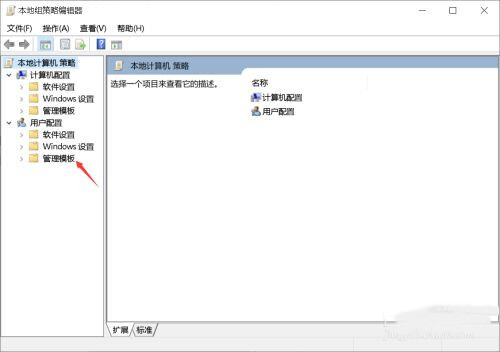
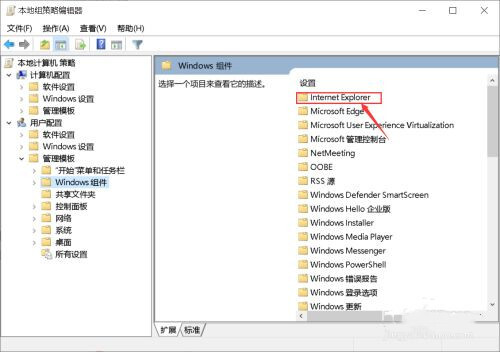
4、点击“展开管理模板”。
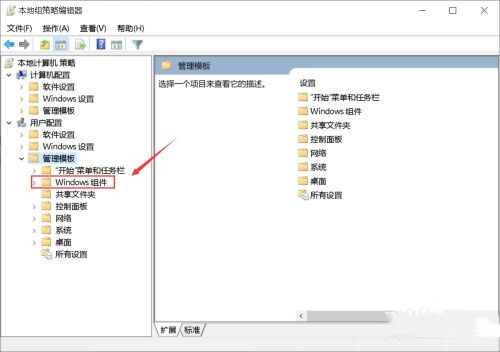
5、然后点击“windows组件”。
6、然后点击右边的“internet explore”文件夹。
7、依次打开“安全功能—本地计算机区域锁定安全选项”,双击右侧的“所有进程”。
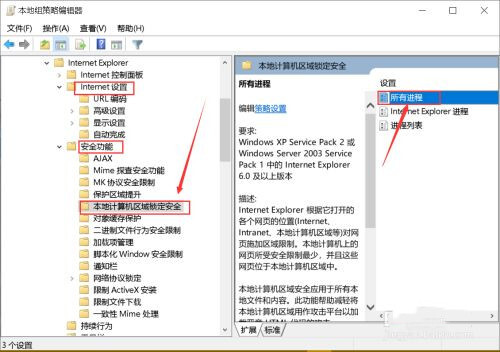
8、将状态修改为“已配置”,最后点击“应用”即可。






