Win10鼠标宏怎么设置?Win10电脑设置鼠标宏的方法
你们的电脑是不是也在使用Win10系统呢?那么你们晓得Win10鼠标宏怎么设置吗?接下来,小编就为各位讲述了Win10电脑设置鼠标宏的方法,感兴趣的用户一同来下文看看吧。
Win10鼠标宏怎么设置?Win10电脑设置鼠标宏的方法
1、首先打开驱动,点击软件主页的鼠标按键。

2、在设置软件主页,点击按键,可以看到会出现一个小的下拉箭头。
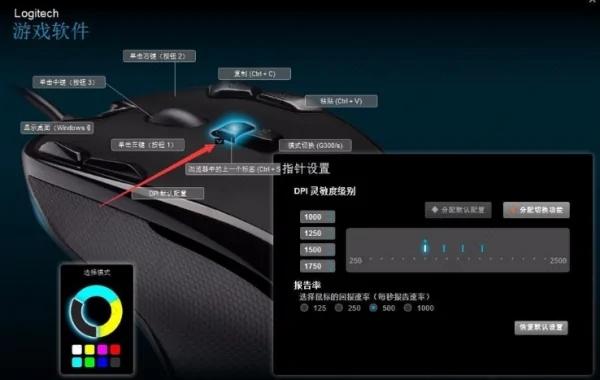
3、点击小箭头,鼠标左键点击选中编辑,进入到宏按键的编辑窗口。
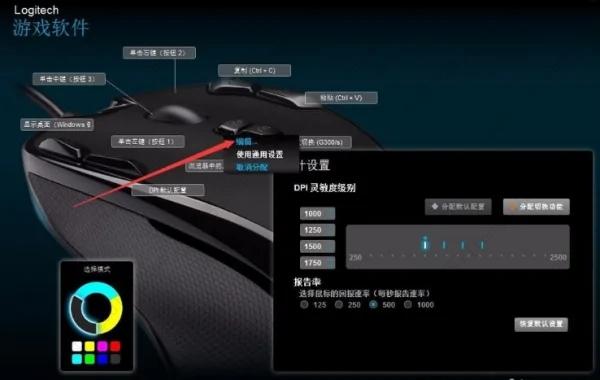
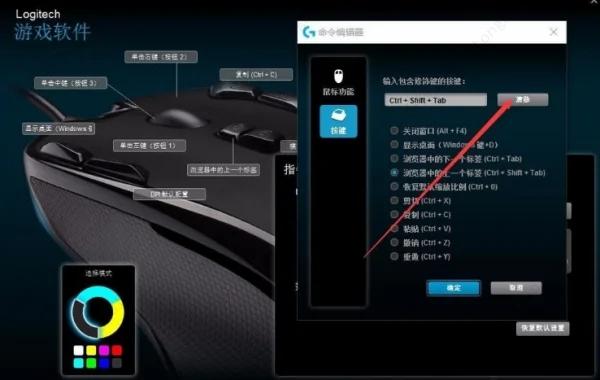
4、罗技鼠标的所有宏按键,基本都有原本的默认预设,首先点击预设旁边的清除,将原先的预设置清除。
5、随后,直接按下需要的宏按键设置,可以使用组合键也可以是单个按键,之后就可以点击确定进行保存。
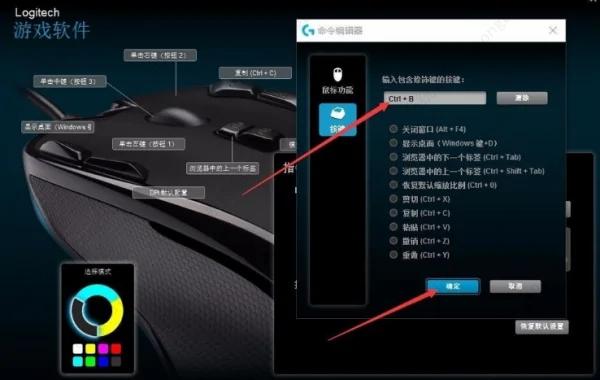
6、设置完成宏按键之后,就可以退出罗技鼠标的设置软件,可以直接退出软件,宏按键的设置会自动保存并进行应用。