Win10右键菜单里的选项怎么删除?win10删除右键多余菜单项的方法
最近有一部分刚接触win10系统的新用户们询问小编Win10右键菜单里的选项怎么删除?接着,小编就为大伙带来了win10删除右键多余菜单项的方法,对此感兴趣的用户一同来下文看看吧。
Win10右键菜单里的选项怎么删除?win10删除右键多余菜单项的方法
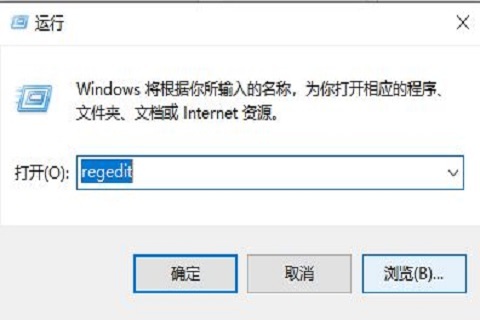
1、首先,按下键盘上的“win+R”组合按键,调出“运行”对话框,输入【regedit】命令,点击“确定”按钮。
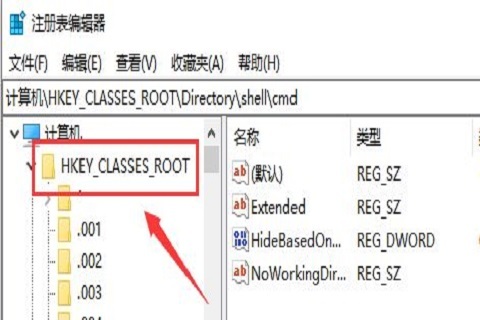
2、然后,进入“注册表”,首先展开“HKEY_CLASSES_ROOT”。
3、接着,在“HKEY_CLASSES_ROOT”目录下拉找到“Directory”文件夹,这个文件夹在很下方,下面进入“Directory”文件夹下面的“shell”文件夹。
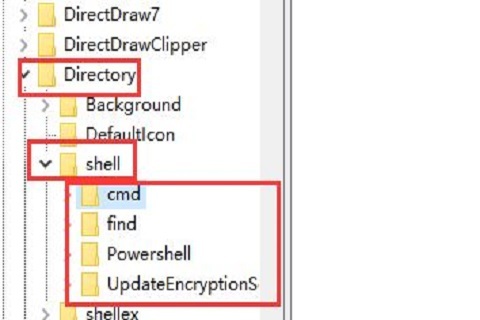
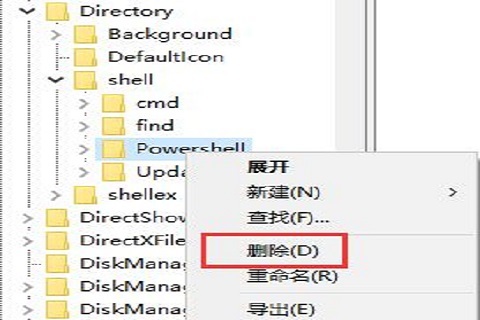
4、最后,我们在“shell”文件夹就可以看到你所有右键的设置项次了,右键单击你要删除的右键选项, 选择删除就可以了。