Win10提示“该文件没有与之关联的应用来执行该操作”如何解决?Win10提示“该文件没有与之关联的应用来执行该操作”的解决方法
本篇文章为你们带来的内容是关于Win10系统的,各位知道Win10提示“该文件没有与之关联的应用来执行该操作”如何解决吗?下文就是小编为各位讲述的Win10提示“该文件没有与之关联的应用来执行该操作”的解决方法,感兴趣的伙伴快来下文看看吧。
Win10提示“该文件没有与之关联的应用来执行该操作”如何解决?Win10提示“该文件没有与之关联的应用来执行该操作”的解决方法
方法一:
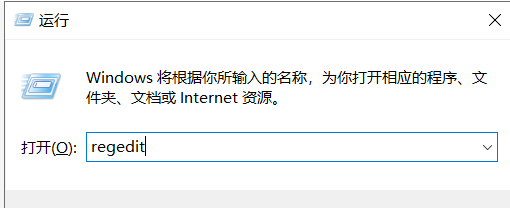
1、win+R ——> 运行,输入regedit,打开注册表编辑器。
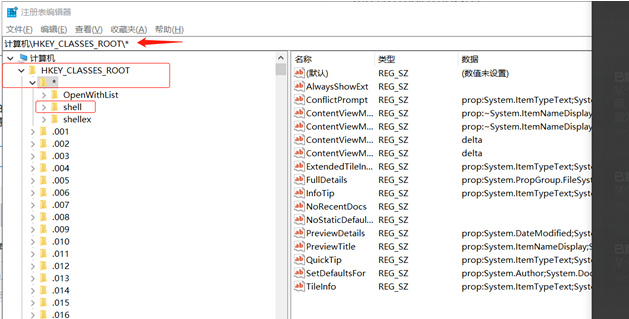
2、选择【HKEY_CLASSES_ROOT】——>【*】——> 【shell】右键单击shell新建【项】,命名为你想要的应用名。(如我想要notepad++打开文件,就命名为notepad++)
3、右键单击shell新建【项】,命名为你想要的应用名(如我想要notepad++打开文件,就命名为notepad++),再在此项下新建一个【项】,命名为【command】。
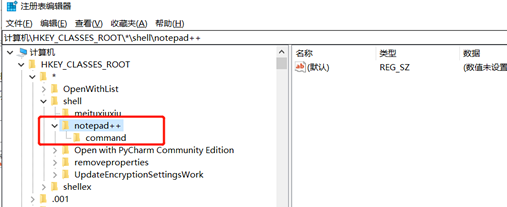
4、点击【command】,双击点开右侧的【默认】,在数值数据中填入你的应用所在的路径。如我的notepad++.exe的路径:E:MyClubnotepad++WTCC,再在此后+【空格+%1】,即E:MyClubnotepad++WTCC %1
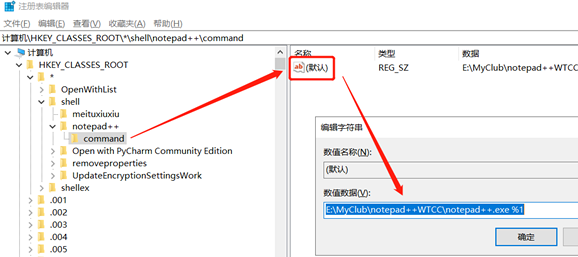
5、确认后退出注册表编辑器,选择要打开的文件右键,有【notepad++】,用此打开即可。

方法二:
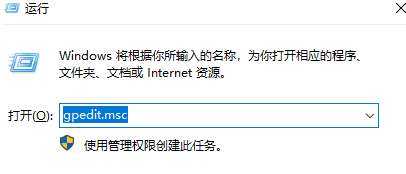
1、在键盘上按下win+R调出运行窗口并输入“gpedit.msc”命令回车打开编辑器界面。
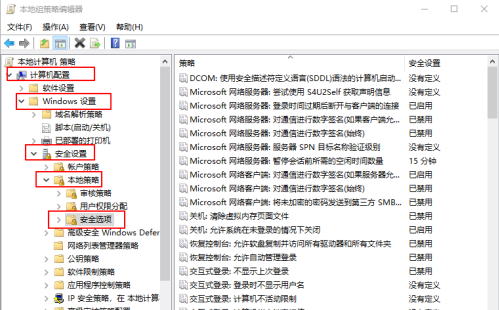
2、此时在打开的界面中依次展开以下路径:计算机配置 → Windows设置 → 安全设置 → 本地策略 → 安全选项。
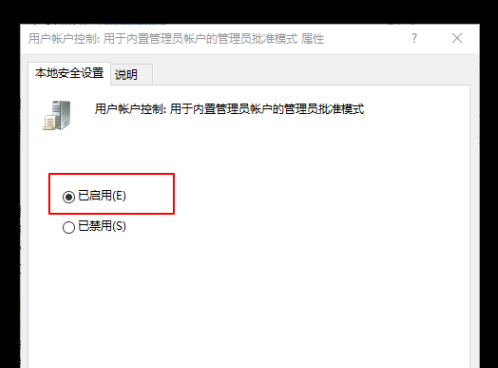
3、此时在打开的安全选项右侧找到以下选项并双击打开。
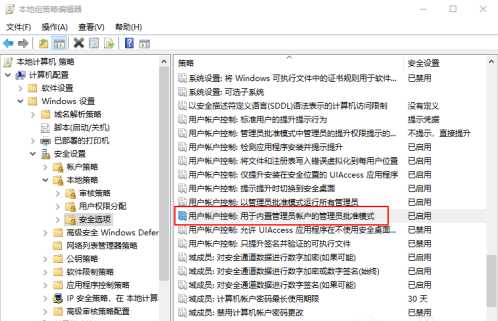
4、电脑会打开对应的属性窗口,直接将其设置为“已启用”并保存设置。