Win10外接显示屏玩游戏不能全屏显示怎么办?Win10外接显示屏玩游戏不能全屏显示的解决方法
今天为大伙带来的内容是关于win10的,你们在使用的时候知道Win10外接显示屏玩游戏不能全屏显示怎么办吗?下面这篇文章就是小编为各位讲述的Win10外接显示屏玩游戏不能全屏显示的解决方法,对此感兴趣的用户快来下文看看吧。
Win10外接显示屏玩游戏不能全屏显示怎么办?Win10外接显示屏玩游戏不能全屏显示的解决方法
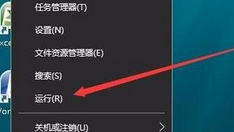
1. 右击左下角任务栏中的“开始”,选择选项列表中的“运行”。
2. 在弹出的运行窗口中,输入“regedit”回车打开。
3. 进入到注册表编辑器有,将“HKEY_LOCAL_MACHINESYSTEMControlSet001ControlGraphicsDriversConfiguration”复制粘贴到上方地址栏中,并回车定位到此。
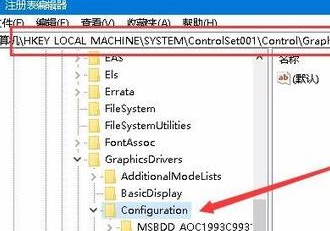
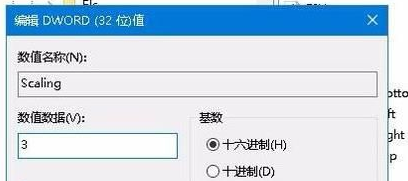
4. 随后找到右侧中的“Scaling”双击打开。
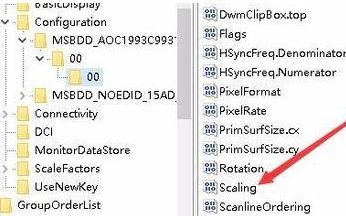
5. 在打开的窗口界面中,将“数值数据”修改为“3”,点击确定保存。
6. 接着进入到控制面板界面中,点击其中的“程序和功能”选项。
7. 然后点击左侧栏中的“启用或关闭Windows功能”选项。
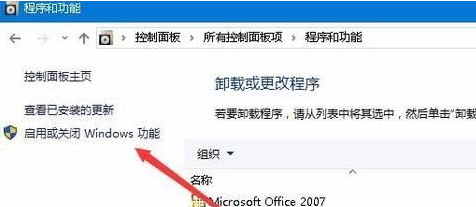
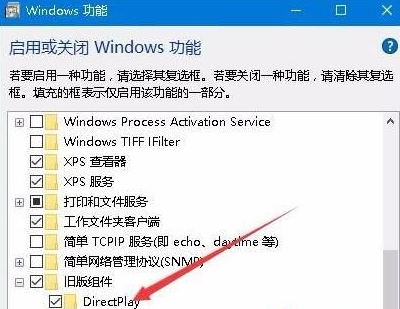
8. 最后在窗口中,找到“旧版组件”中的“DirectPlay”,并将其小方框勾选上,点击确定保存就可以了。