Win10神州网信版怎么设置允许远程连接?Win10神州网信版设置允许远程连接的方法
很多小伙伴还不了解Win10神州网信版怎么设置允许远程连接,所以下面小编就带来了Win10神州网信版设置允许远程连接的方法,有需要的小伙伴赶紧来看一下吧。
Win10神州网信版怎么设置允许远程连接?Win10神州网信版设置允许远程连接的方法
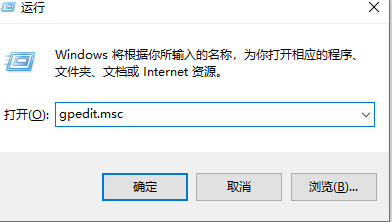
1、按下win+R,然后输入“gpedit.msc”组策略,如下图所示。
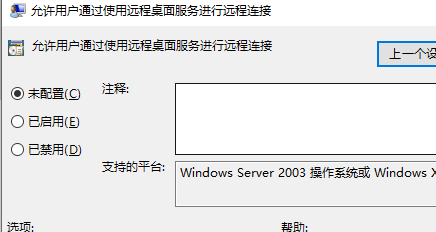
2、进入计算机配置→管理模板→Windows组件→远程桌面服务→远程桌面会话主机→连接→允许用户通过使用远程桌面服务进行远程连接,将其设置为“未配置”,然后单击“确定”,如下图所示。
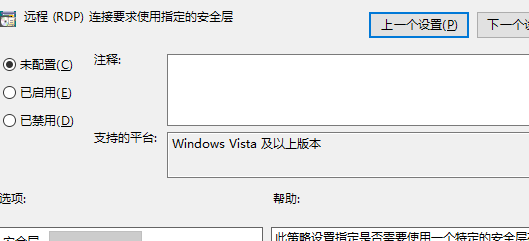
3、计算机配置→管理模板→Windows组件→远程桌面服务→远程桌面会话主机→安全→远程(RDP)连接要求使用指定的安全层,将其设置为“已启用”,安全层选择“RDP”,然后单击“确定”,如下图所示。
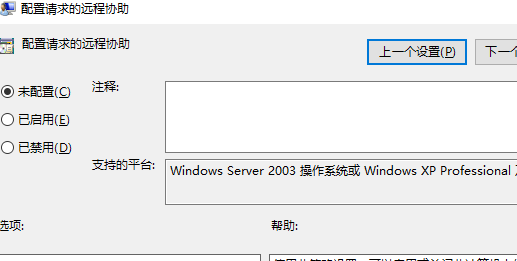
4、计算机配置→管理模板→系统→远程协助→配置请求的远程协助,将其设置为“未配置”,然后单击“确定”,如下图所示。
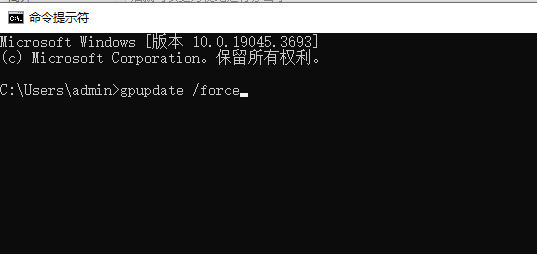
5、然后右键开始键,选择管理员模式运行命令提示符,输入命令“gpupdate /force”,设置远程桌面服务里面的这三个是否正常运行,如果没有正常运行那么就启动一下,如下图所示。
(1)、Remote Desktop Configuration
(2)、Remote Desktop Services
(3)、Remote Desktop Services UserMode Port Redirector
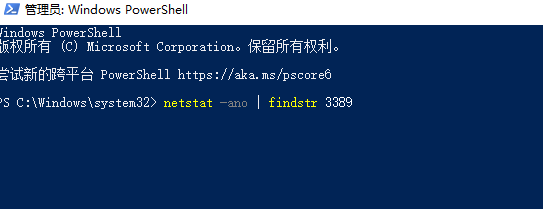
6、以“管理员模式”运行命令行“netstat -ano | findstr 3389”,如下图所示。
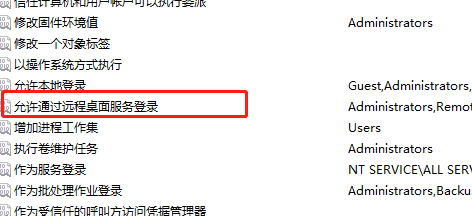
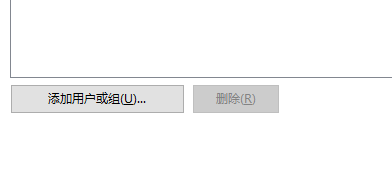
7、然后我们再次进入组策略(步骤1方法)计算机配置→Windows设置→安全设置→本地策略→用户权限分配,双击“允许通过远程桌面服务登录”,通过“添加用户或组”,添加相应的用户和组,如下图所示。
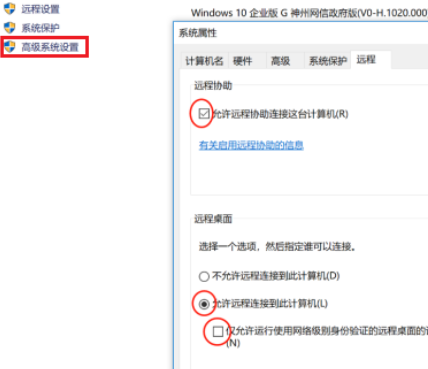
8、右键单击桌面“此电脑”,选择属性然后依次点击“高级系统设置”→“远程”,勾选“允许远程协助连接这台计算机”、“允许远程连接到此计算机”。将“仅允许运行使用网络级别身份验证的远程桌面的计算机链接(建议)”前面的勾去掉,如下图所示。