Win10系统怎么清理删除hiberfil文件?Win10系统清理删除hiberfil文件的方法
有很多朋友还不知道Win10系统怎么清理删除hiberfil文件,所以下面小编就讲解了Win10系统清理删除hiberfil文件的方法,有需要的小伙伴赶紧来看一下吧,相信对大家一定会有所帮助哦。
Win10系统怎么清理删除hiberfil文件?Win10系统清理删除hiberfil文件的方法
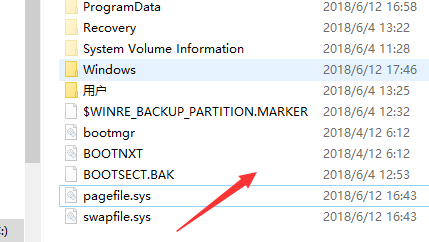
1、查看休眠文件,如下图所示。

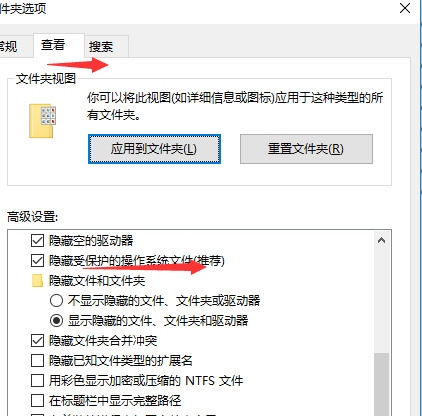
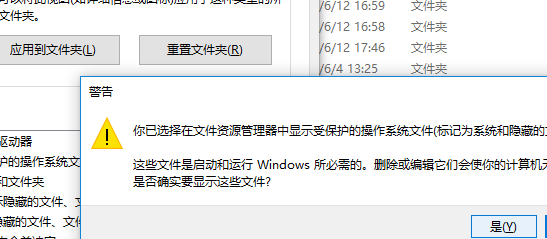
2、在弹出的窗口中去掉以下标记的前面的对号,如下图所示。
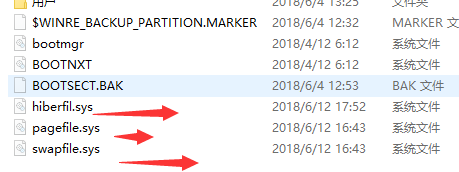
3、再次查看c盘下面发现多了好几个大文件,其中hiberfil.sys就是休眠文件,如下图所示。
4、这里打开cmd命令窗口,有的电脑可能没有管理员权限可以直接在系统目录中找到cmd命令,右键以管理员身份执行,如下图所示。
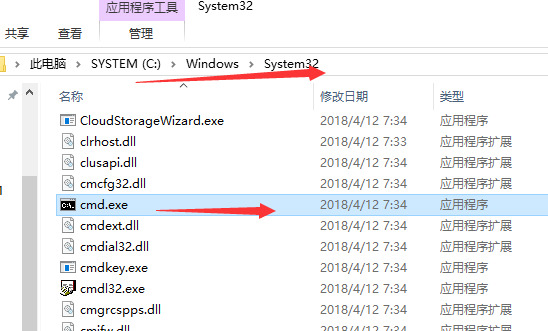
5、在命令窗口中输入powercfg -h off就会自动关闭休眠功能,休眠文件也会自动删除,如下图所示。
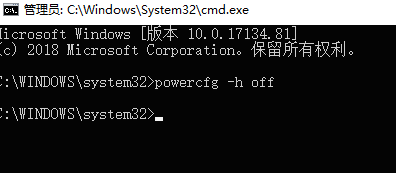
6、命令执行后,再进入后C盘目录可以看到休眠已经删除,如下图所示。