系统下载、安装、激活,就到系统家园来!

所在位置: 首页 — 系统文章 — win10系统教程

Win10家庭版在哪找到bitlocker?Win10家庭版找到bitlocker的方法

作者:系统家园 日期:2026-02-22

  很多小伙伴还不了解Win10家庭版在哪找到bitlocker,所以下面小编就带来了Win10家庭版找到bitlocker的方法,有需要的小伙伴赶紧来看一下吧。

Win10家庭版在哪找到bitlocker?Win10家庭版找到bitlocker的方法

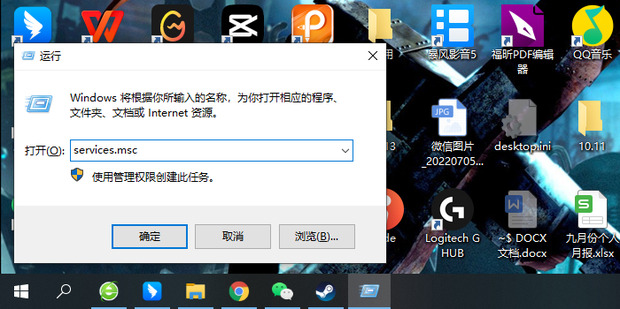
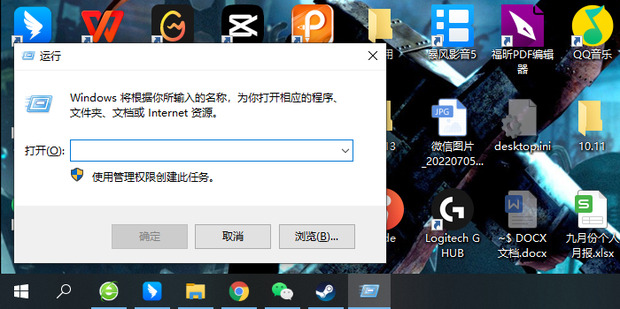
  1.同时按下【Win+R】键,打开运行窗口,如图所示。
win10家庭版bitlocker找不到怎么办 家庭版强制开启bitlocker方法步骤

  2.输入【services.msc】按下回车键,如图所示。

win10家庭版bitlocker找不到怎么办 家庭版强制开启bitlocker方法步骤

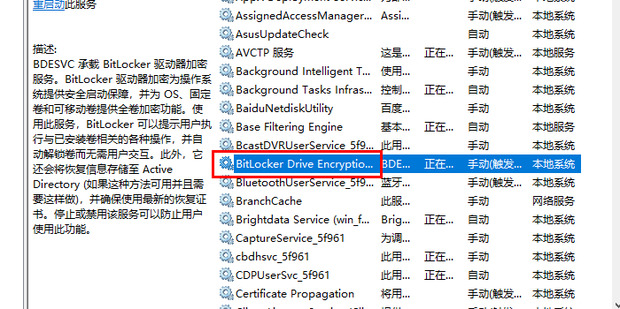
  3.找到【BitLocker Drive Encryption Service】,双击打开,如图所示。
win10家庭版bitlocker找不到怎么办 家庭版强制开启bitlocker方法步骤

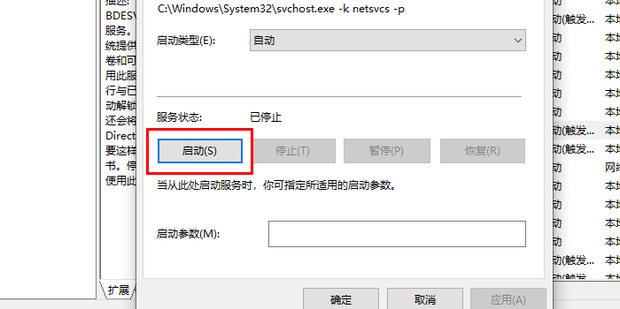
  4.点击【启动】,如图所示。

win10家庭版bitlocker找不到怎么办 家庭版强制开启bitlocker方法步骤

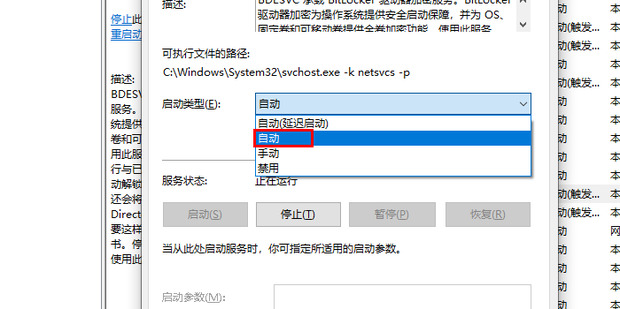
  5.再把启动类型改成【自动】,如图所示。

win10家庭版bitlocker找不到怎么办 家庭版强制开启bitlocker方法步骤

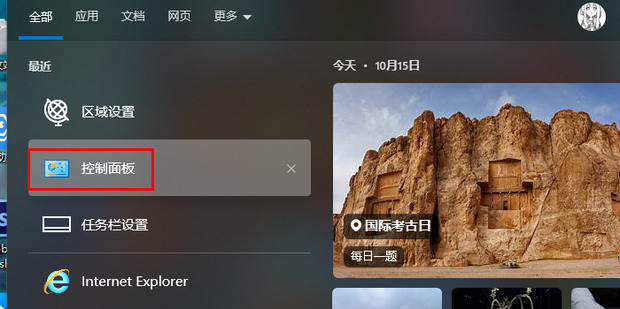
  6.接着打开控制面板,如图所示。

win10家庭版bitlocker找不到怎么办 家庭版强制开启bitlocker方法步骤

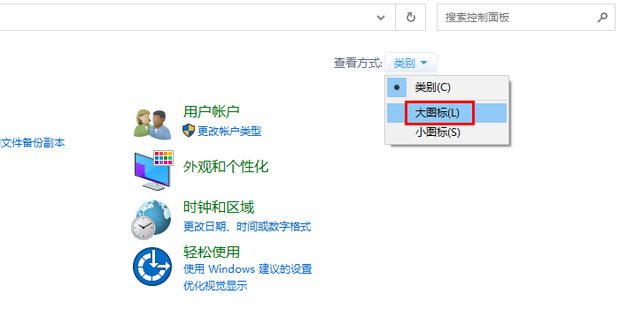
  7.把查看方式改成【大图标】,如图所示。

win10家庭版bitlocker找不到怎么办 家庭版强制开启bitlocker方法步骤

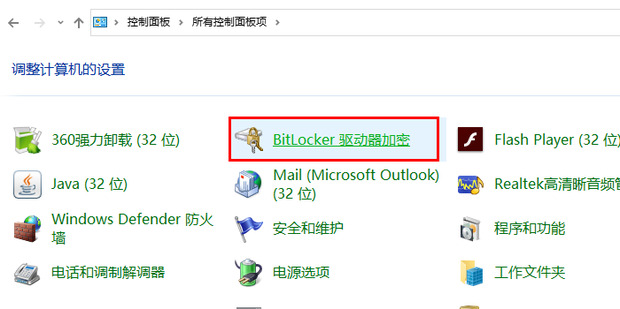
  8.最后就能看见bitlocker功能了,如图所示。

win10家庭版bitlocker找不到怎么办 家庭版强制开启bitlocker方法步骤