Win10系统怎么格式化内存卡?Win10系统格式化内存卡的方法
近期有很多小伙伴咨询小编Win10系统怎么格式化内存卡,接下来就让我们一起学习一下Win10系统格式化内存卡的方法吧,希望可以帮助到大家。
Win10系统怎么格式化内存卡?Win10系统格式化内存卡的方法
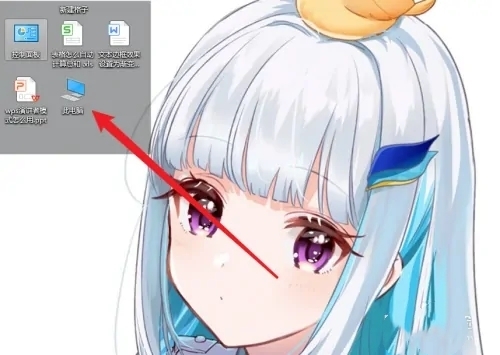
1、将内存卡插入读卡器,再将读卡器插到电脑的USB接口,然后打开文件管理器(也可以通过双击桌面上的“此电脑”图标),如下图所示。
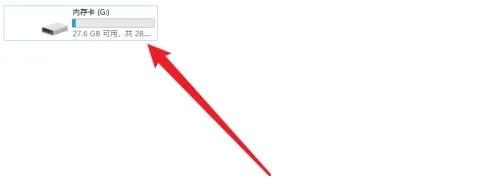
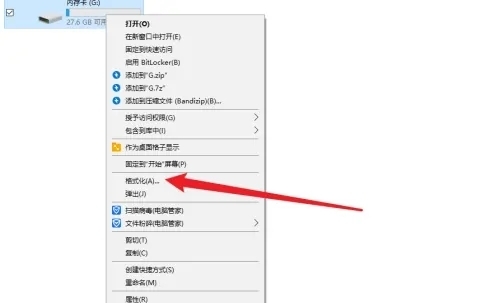
2、在文件管理器中,右键点击读卡器所对应的磁盘,如下图所示。
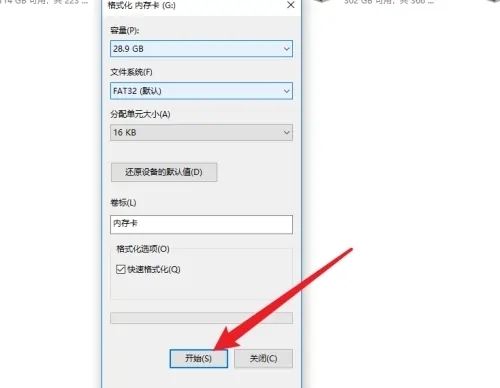
3、在弹出的格式化窗口中,选择需要的文件系统类型(通常选择NTFS或exFAT)和容量大小,然后点击“开始”按钮,如下图所示。
4、系统会弹出一个警告提示框,提醒您所有数据都将被清空,如果您确认操作,请点击“确定”按钮,如下图所示。
5、等待一段时间,直到格式化完成。





