Win10系统msgattach文件夹怎么删除?Win10系统msgattach文件夹的删除方法
大家知道Win10系统msgattach文件夹怎么删除吗?下文小编就带来了Win10系统msgattach文件夹的删除方法,希望对大家能够有所帮助,一起跟着小编来学习一下吧!
Win10系统msgattach文件夹怎么删除?Win10系统msgattach文件夹的删除方法
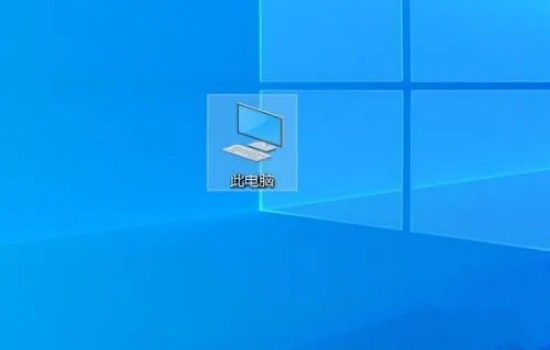
1、首先找到"我的电脑"或"此电脑",双击打开,如下图所示。
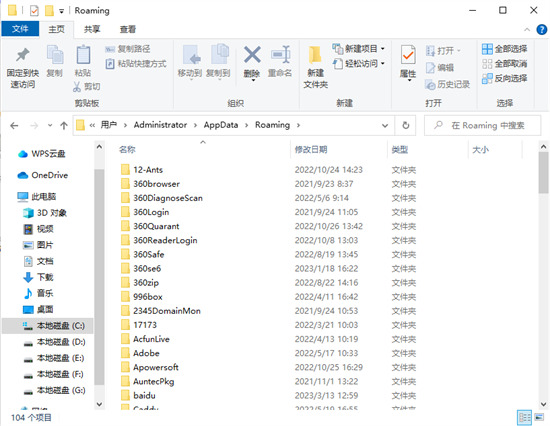
2、然后在文件夹地址栏中输入"%appdata%"并回车,进入Roaming目录,如下图所示。
3、接着找到Microsoft文件夹,打开Outlook文件夹,找到MSGAttach文件夹,如下图所示。
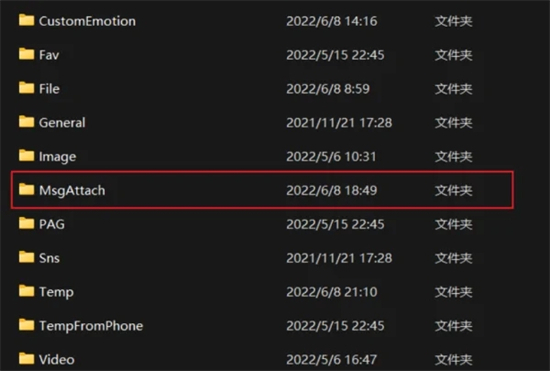
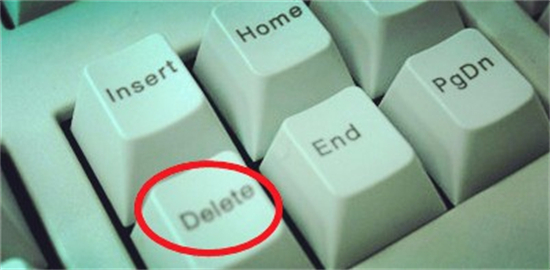
4、最后选中MSGAttach文件夹,按下Delete键删除即可,如下图所示。