Win10系统c盘roaming文件夹怎么清理?Win10系统c盘roaming文件夹的清理教程
有很多朋友还不知道Win10系统c盘roaming文件夹怎么清理,所以下面小编就讲解了Win10系统c盘roaming文件夹的清理教程,有需要的小伙伴赶紧来看一下吧,相信对大家一定会有所帮助哦。
Win10系统c盘roaming文件夹怎么清理?Win10系统c盘roaming文件夹的清理教程
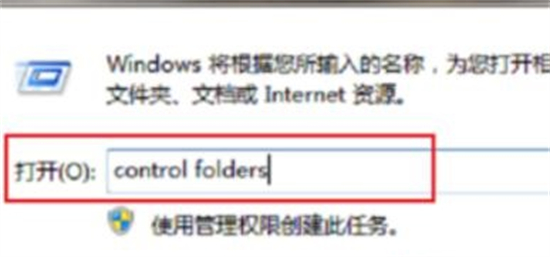
1、首先按下Win+R快捷键打开“运行”窗口,输入“control folders”并点击“确定”,如下图所示。
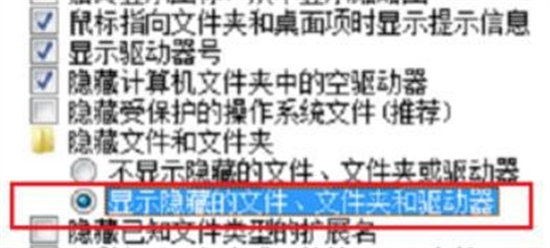
2、在“文件夹选项”中,勾选“查看”选项卡下的“显示隐藏的文件、文件夹和驱动器”,然后点击“确定”,如下图所示。
3、进入“C:UsersAdministrator”路径,在其中可以找到“AppData”文件夹,如下图所示。
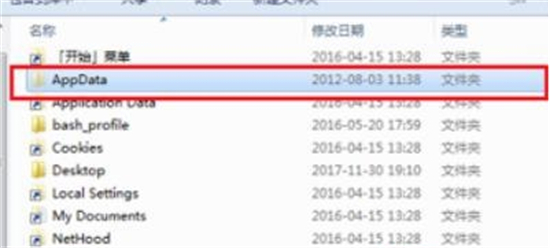
4、打开“AppData”文件夹,可以看到其中包含的三个子文件夹local、localLow、Roaming。在这三个文件夹中,可以删除local下的“Temp”文件夹中的内容,这些是系统生成的临时文件,不会影响其他文件,如下图所示。
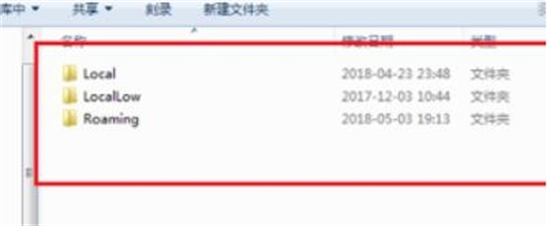
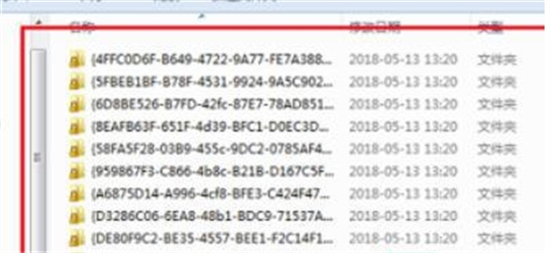
5、进入“C:UsersAdministratorAppDataLocalTemp”路径下,删除以下这些临时文件以释放内存空间,如下图所示。
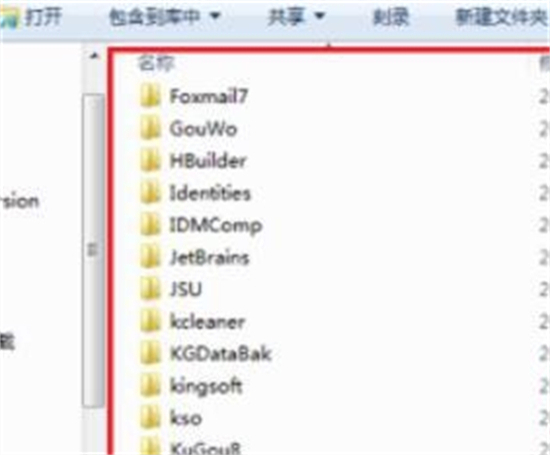
6、进入“C:UsersAdministratorAppDataRoaming”路径下,该目录中存储了电脑应用程序自定义设置的文件,包括一些卸载软件残留的文件,如下图所示。