Win10系统桌面图标变成蓝白方块怎么办?Win10系统桌面图标变成蓝白方块的解决方法
Win10系统桌面图标变成蓝白方块怎么办?下面小编就讲解了Win10系统桌面图标变成蓝白方块的解决方法,有需要的小伙伴赶紧来看一下吧,相信对大家一定会有所帮助哦。
Win10系统桌面图标变成蓝白方块怎么办?Win10系统桌面图标变成蓝白方块的解决方法
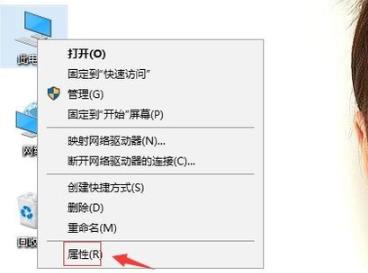
1、右击桌面的此电脑选择打开“属性”,如下图所示。
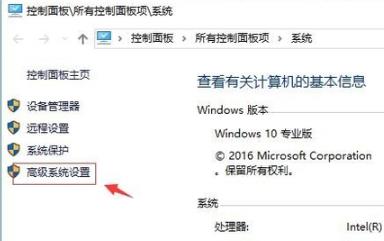
2、随后点击“高级系统设置”,如下图所示。
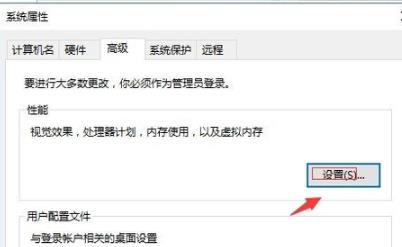
3、在系统属性中的性能选项下载点击“设置”,如下图所示。
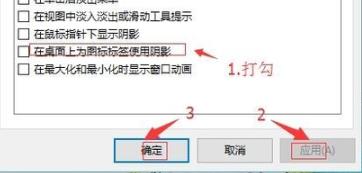
4、在视觉效果选项中把在“桌面上为图标标签使用阴影”打钩再点击应用和确定,如下图所示。
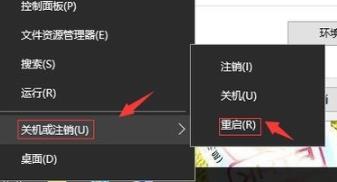
5、返回桌面点击开始选择“重启”即可,如下图所示。