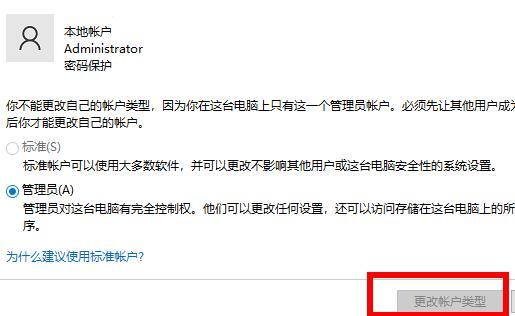
Win10系统怎么更改账户类型为管理员?Win10系统更改账户类型为管理员的方法
很多小伙伴不知道Win10系统怎么更改账户类型为管理员,所以下面小编就分享了Win10系统更改账户类型为管理员的方法,一起跟着小编来看看吧,相信对大家会有帮助。
Win10系统怎么更改账户类型为管理员?Win10系统更改账户类型为管理员的方法
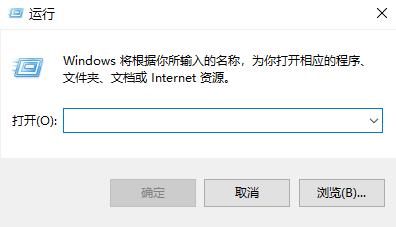
1、首先按下快捷键“win+r”打开运行,如图所示。
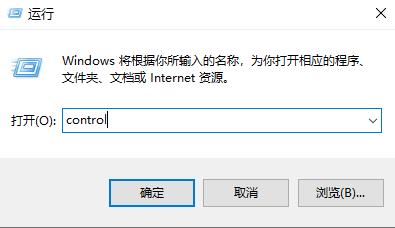
2、之后输入“control”,如图所示。
3、然后在控制面板中选择“用户账户”,如图所示。
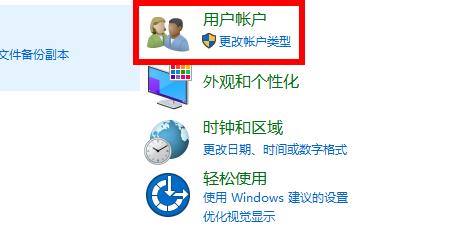
4、在下面点击“更改账户类型”,如图所示。
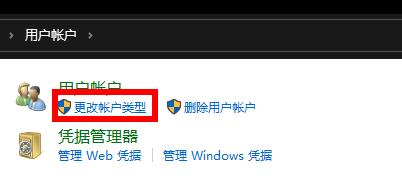
5、之后就可以看到自己要更改的账户,也可以自己添加,如图所示。
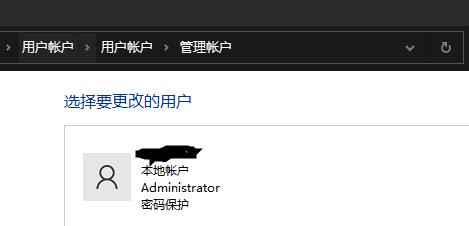
6、最后就可以在这里面去选择全新的账户类型了,如图所示。