Win10系统物理内存占用过高怎么办?Win10系统物理内存占用过高的解决方法
很多小伙伴还不了解Win10系统物理内存占用过高怎么办?,所有下面小编就带来了Win10系统物理内存占用过高的解决方法,有需要的小伙伴赶紧来看一下吧。
Win10系统物理内存占用过高怎么办?Win10系统物理内存占用过高的解决方法
方法一
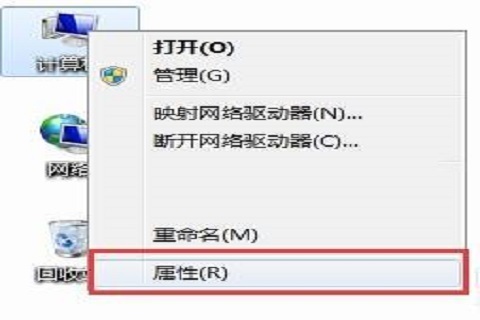
1、首先,右键点击“计算机”,选择属性打开“属性”页面,可以在桌面上点击也可以在“开始”菜单中打开,如下图所示。
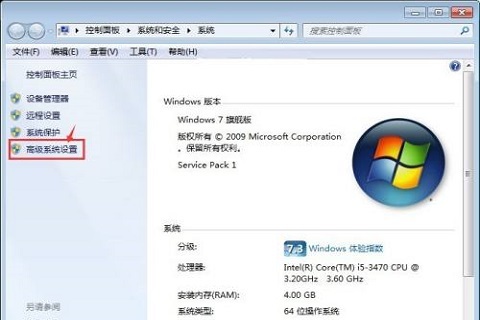
2、然后,在电脑属性页面中,点击左边栏中的“高级系统设置”选项,如下图所示。
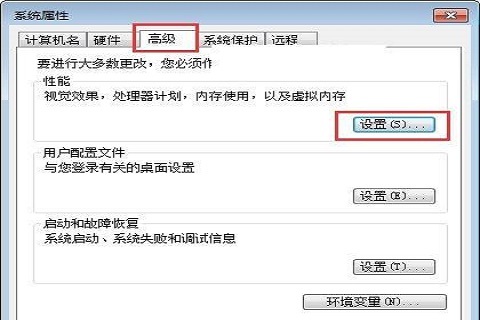
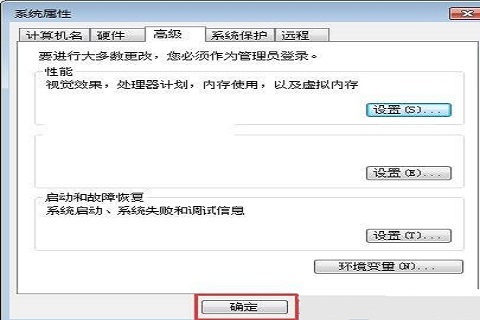
3、在系统属性的“高级”标签页中,第一个性能栏里面,有一个“设置”的按钮,在这里可以设置很多东西,其中有一项就是设置虚拟内存,如下图所示。
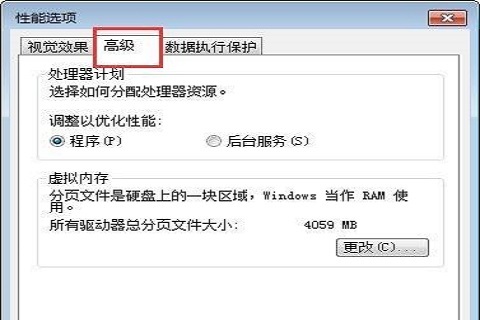
4、在性能选项页面中,点击中间的“高级”的选项标签,如下图所示。
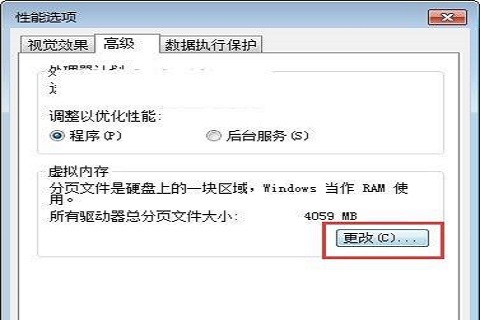
5、在高级标签页面中,在虚拟内存一栏中有一个“更改”的按钮,这里就是需要更改虚拟内存的地方,在按钮的上面已经显示了本机的虚拟内存的大小,如果虚拟内存小,设置的时候一定要设置大于显示的数值,如下图所示。
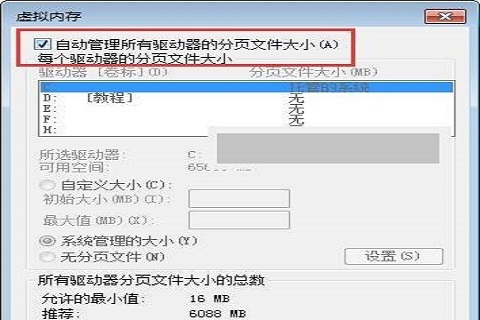
6、在虚拟内存页中,将第一页的“自动管理所有驱动器的分页文件大小”的勾选取消掉,如果不取消后面的设置部分就点不了,只有“禁用”自动管理功能才能自定义设置,如下图所示。
7、因为我们的系统一般都会安装在c盘上,所以,我们只需要把c盘的虚拟内存设置得大一点就可以了。用鼠标点击列表中的“C盘”,然后点击下面的“自定义大小”,后面的空白框中就是我们要输入的虚拟内存数值,如下图所示。
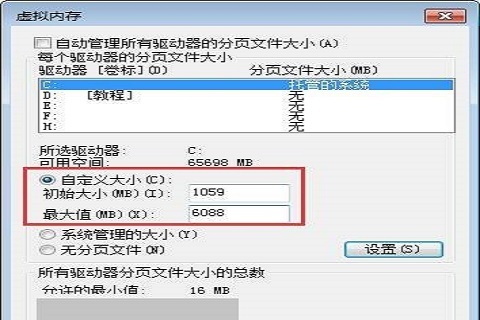
8、在空白框中输入你所需要的虚拟内存大小,一般4G的大小就足够了,当然你也可以设置得更大。输入完成之后,点击下面的“确定”按钮退出就可以了,如下图所示。
方法二:禁用无用的系统服务
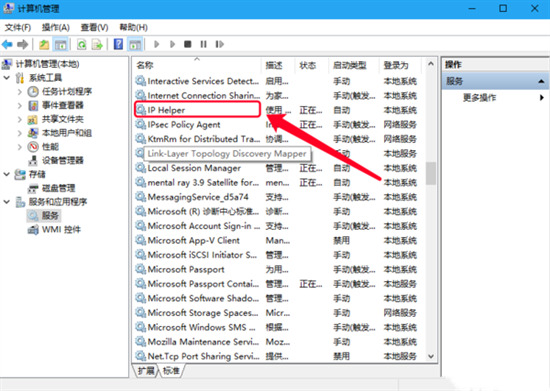
1、右键【我的电脑】-【管理】,在左侧边栏找到【服务】然后双击进入。在列表中找到“IP Helper”系统服务后,右键点击进入属性设置界面,如下图所示。
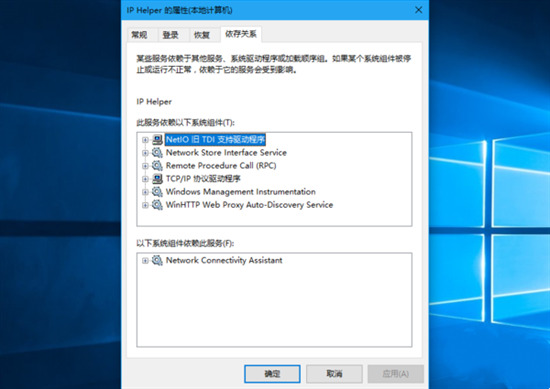
2、打开“属性”对话框后,在“常规”选项卡中的“描述”区域查看该服务的作用,然后打开“依存关系”选项卡,查看该服务与其他服务的依存关系,如下图所示。
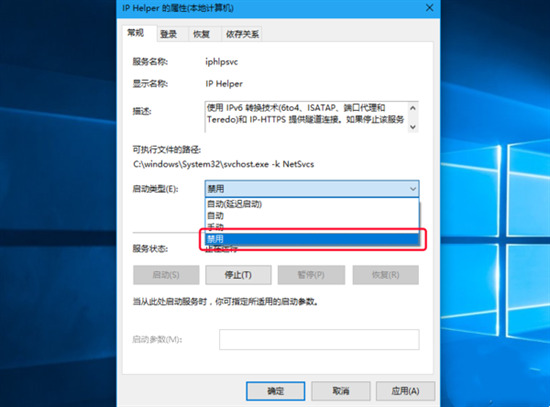
3、在确定该服务不需使用而且停用后不会影响系统正常运行的情况下,在“常规”选项卡下禁用该服务,如下图所示。
方法三:定时清理内存占用缓存
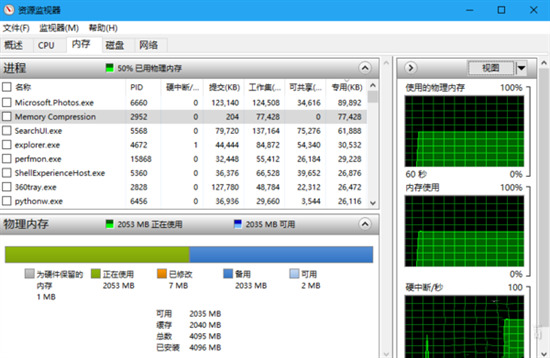
1、查看内存占用情况,在键盘上同时按下Shift+Ctrl+Esc打开任务管理器,点击任务管理器工具栏上的【性能】,点击【内存】即可查看内存整体占用情况,如下图所示。
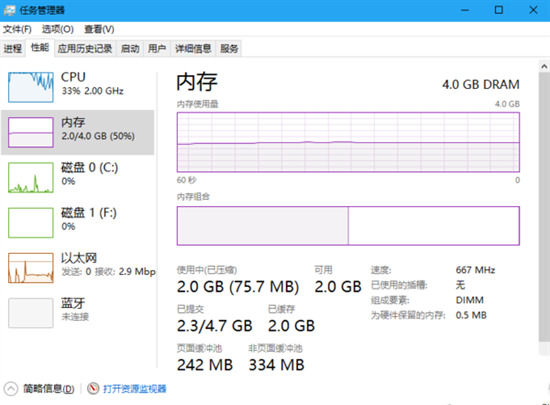
2、想要看是什么进程占用的内存大,可以点击下方的【打开资源监视器】,同样在资源监视器工具栏上找到【内存】选项,点击进去。如果看到有进程自己并没有用到但在后台运行着,导致内存占用过高,则可进入相关软件设置禁用自动开启,如下图所示。