Win10系统如何禁用触摸板?Win10系统禁用触摸板的方法
大家知道Win10系统如何禁用触摸板吗?下文小编就带来了Win10系统禁用触摸板的方法,希望对大家能够有所帮助,一起跟着小编来学习一下吧!
Win10系统如何禁用触摸板?Win10系统禁用触摸板的方法
1、打开电脑的控制面板(设置),如下图所示。
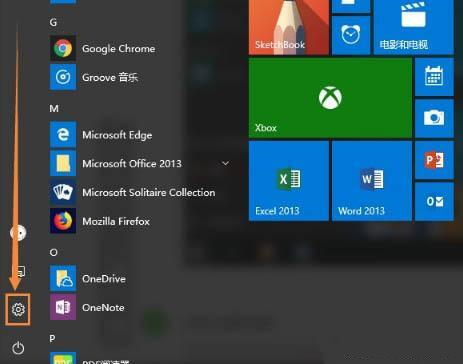
2、点击设备选项,如下图所示。
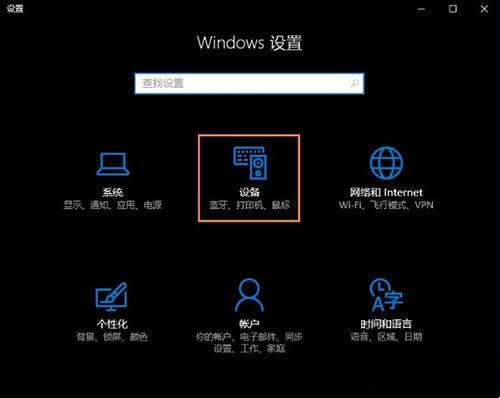
3、进入新的操作界面以后,可以看到鼠标和触摸板选项,点击该选项,如下图所示。

4、可以看其他鼠标选项,如下图所示。
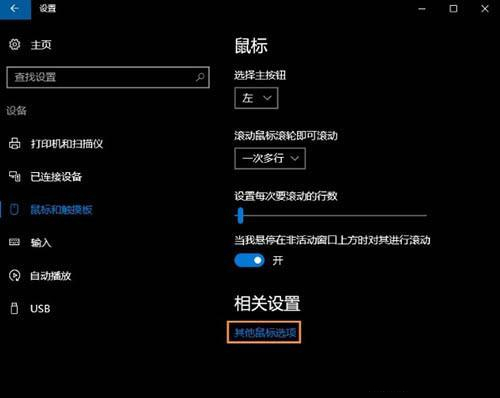
5、打开鼠标属性,如下图所示。
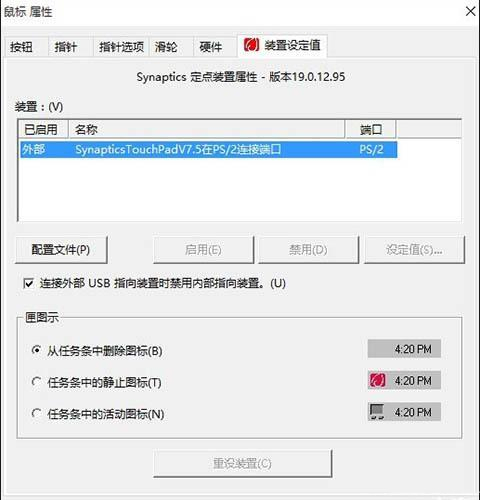
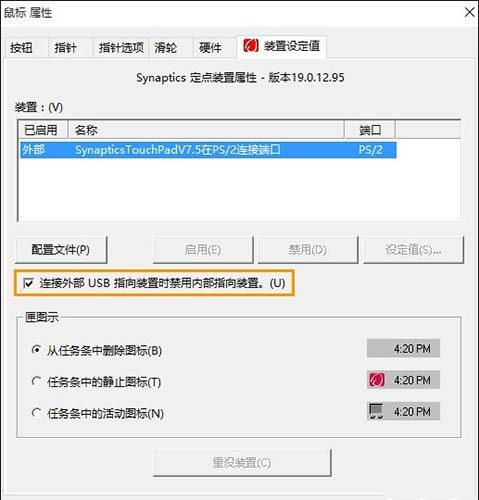
6、勾选连接外部usb指向装置时禁用内部指向装置,如下图所示。
方法二
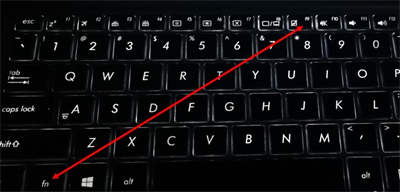
部分笔记本电脑型号还可以直接按下快捷键fn+F9,来关闭触摸板功能,如下图所示。