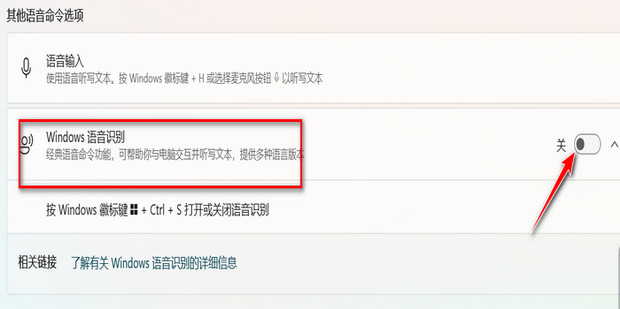
Win10系统在哪开启语音识别?Win10系统开启语音识别的方法
有很多朋友还不知道Win10系统在哪开启语音识别,所以下面小编就讲解了Win10系统开启语音识别的方法,有需要的小伙伴赶紧来看一下吧,相信对大家一定会有所帮助哦。
Win10系统在哪开启语音识别?Win10系统开启语音识别的方法
方法一
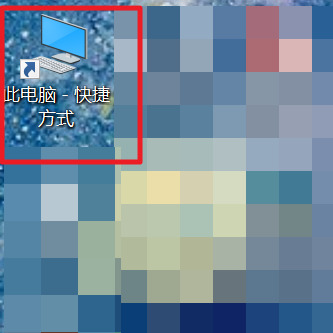
1、在电脑桌面找到【此电脑】的选项,双击左键点击进入,如下图所示。
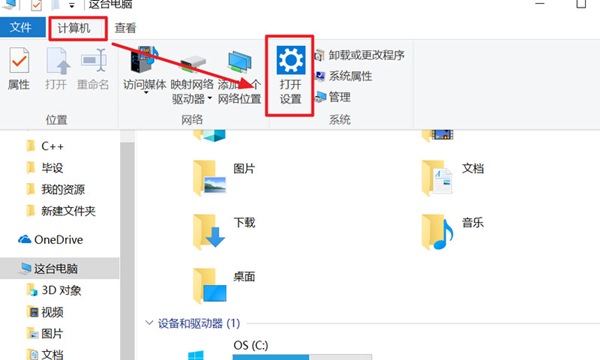
2、进入【此电脑】后,找到工具栏中的【计算机】,接着点击【打开设置】这个选项,如下图所示。
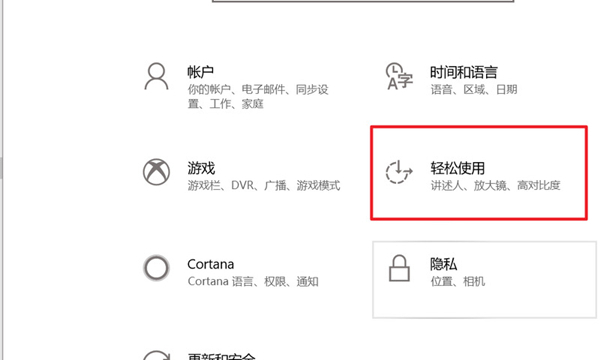
3、在设置中滑动界面找到【轻松使用】这一选项,点击进入,如下图所示。
4、在【轻松使用】的左侧菜单栏中滑动找到选项【语音】,并且点击进入,如下图所示。
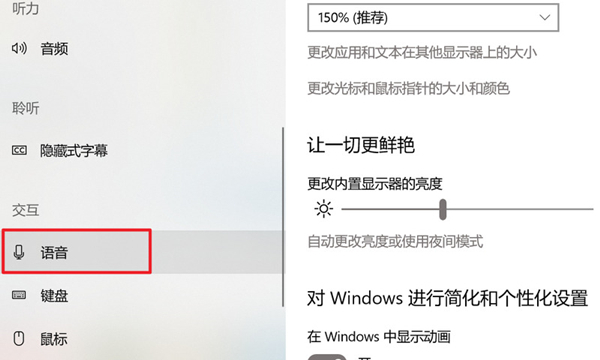
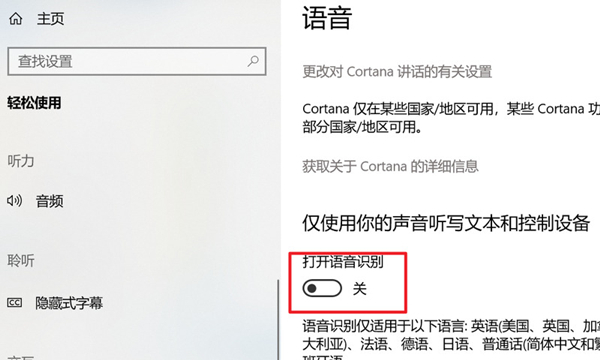
5、点击选项【语音】后,在右侧的页面中找到选项【打开语音识别】,将下方的开关打开即可,如下图所示。
方法二
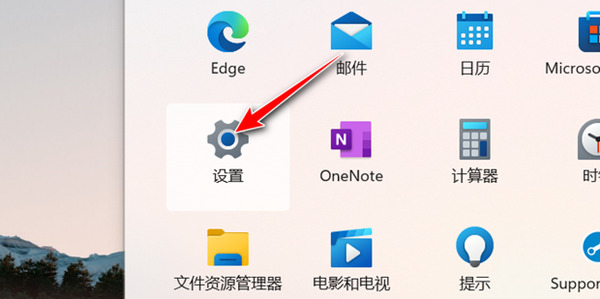
1、首先打开设置功能,如下图所示。
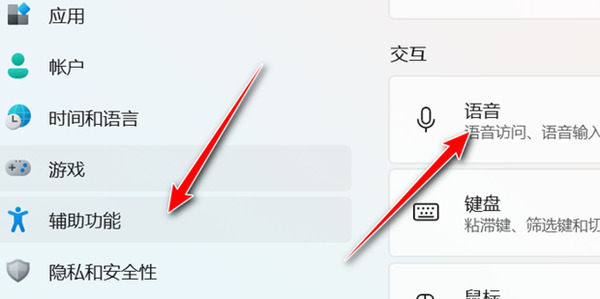
2、然后找到辅助功能中的语音,如下图所示。
3、最后打开Windows语音识别即可,如下图所示。