Win10系统怎么恢复桌面浏览器图标?Win10系统恢复桌面浏览器图标的方法
近期有很多小伙伴咨询小编Win10系统怎么恢复桌面浏览器图标,接下来就让我们一起学习一下Win10系统恢复桌面浏览器图标的方法吧,希望可以帮助到大家。
Win10系统怎么恢复桌面浏览器图标?Win10系统恢复桌面浏览器图标的方法
方法一
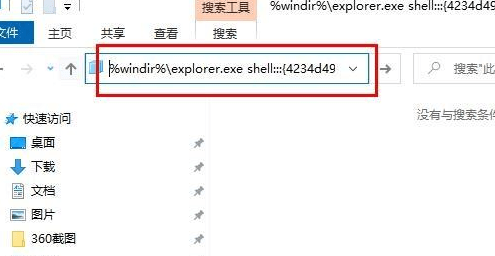
1、双击桌面此电脑,在搜索栏输入“%windir%explorer.exe shell:::{4234d49b-0245-4df3-b780-3893943456e1}”,如下图所示。
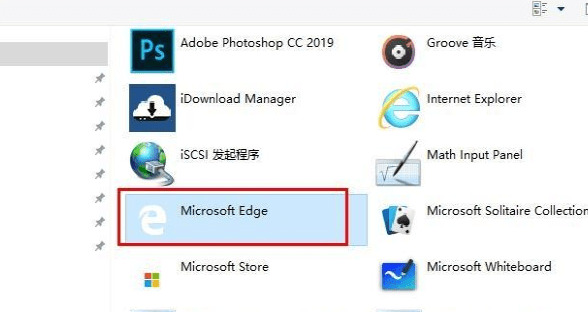
2、在新窗口中找到“Microsoft Edge”显示,如下图所示。
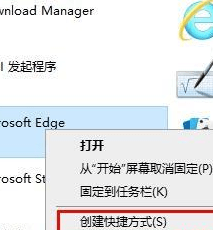
3、右键单击图标以选择“创建快速方式”,之后将桌面方式放到桌面上即可,如下图所示。
方法二
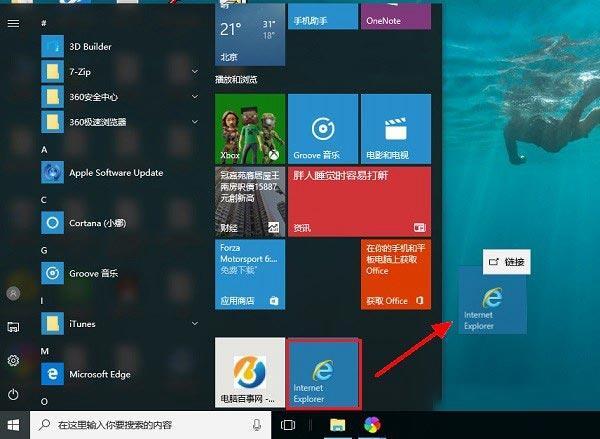
1、首先在Win10任务栏的搜索框中,输入关键字IE之后,可以找到自己的Internet Explorer 11浏览器,然后在Internet Explorer右键上鼠标,然后点击选择固定到开始屏幕,如下图所示。
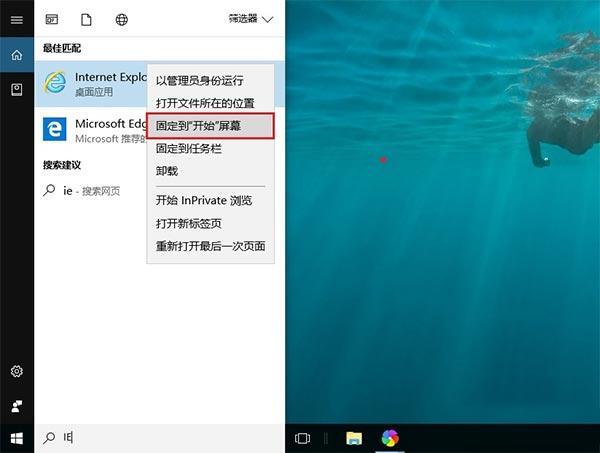
2、然后打开Win10开始菜单,找到刚固定在开始屏幕上的IE11浏览器图标,直接用鼠标拖到桌面Win10桌面创建IE浏览器快捷方式,如下图所示。