Win10提示taskhostwindow无法正常关机怎么办?Win10提示taskhostwindow无法正常关机的解决方法
近期有很多小伙伴咨询小编Win10提示taskhostwindow无法正常关机怎么办,接下来就让我们一起学习一下Win10提示taskhostwindow无法正常关机的解决方法吧,希望可以帮助到大家。
Win10提示taskhostwindow无法正常关机怎么办?Win10提示taskhostwindow无法正常关机的解决方法
方法一
1、在开始菜单中打开“设置”应用,如下图所示。

2、选择设置“帐户”,如下图所示。

3、在帐户设置的菜单菜单中选择“同步你的设置”,如下图所示。
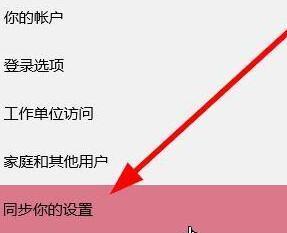
4、在右边有“同步设置”开关。把该选项关闭以后,电脑就可以进行关机了,如下图所示。

方法二
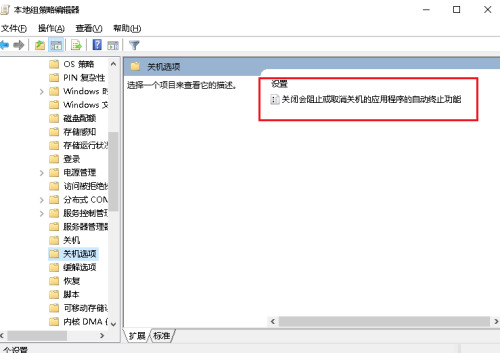
1、按win+R打开运行,输入【gpedit.msc】回车,打开组策略,如下图所示。

2、在左侧选计算机配置/管理模板/系统/关机选项,在右侧双击“关闭会阻止或取消关机的应用程序的自动终止功能”,在打开的提示框中选“已启用”,按确定即可,如下图所示。