Win10系统怎么添加信任文件?Win10系统添加信任文件的方法
大家知道Win10系统怎么添加信任文件吗?下文小编就带来了Win10系统添加信任文件的方法,希望对大家能够有所帮助,一起跟着小编来看一下吧!
Win10系统怎么添加信任文件?Win10系统添加信任文件的方法
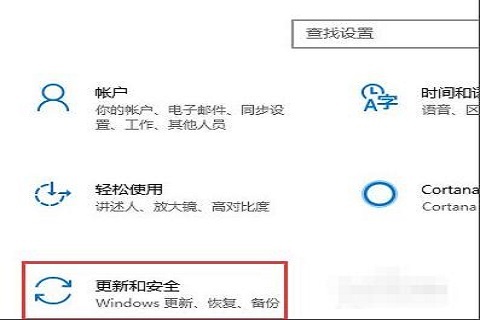
1、首先,在Win10操作系统桌面上,点击左下角“开始”按钮选择“设置”选项进入,点击“更新和安全选”项进入,如下图所示。
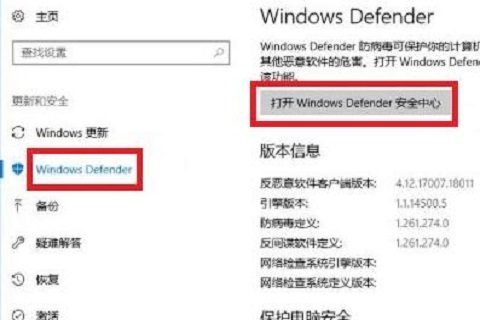
2、然后,在“更新和安全”界面,依次点击“Windows Defender”-“打开Windows Defender安全中心”按钮进入,如下图所示。
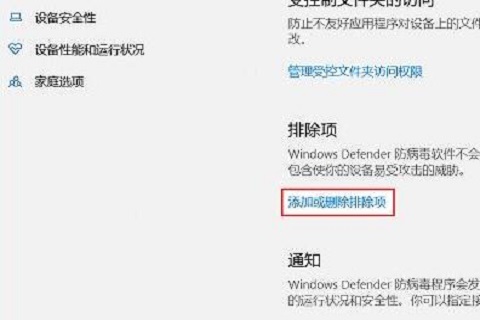
3、接着,进入“Windows Defender安全中心界面”之后,依次点击“病毒和威胁防护”-“病毒和威胁防护设置”选项并进入,如下图所示。

4、在点击“添加或删除排除项”选项进入,继续下一步操作,如下图所示。
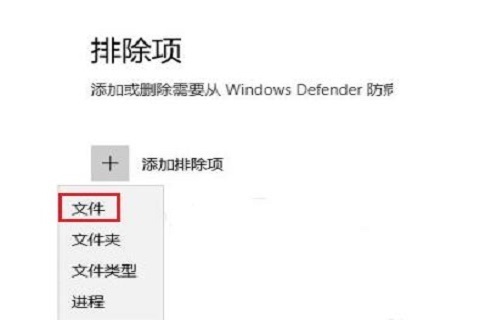
5、最后,在弹出的对话框,点击“文件”进行添加就可以了,如下图所示。