Win10系统无法播放flash怎么办?Win10系统无法播放flash的解决方法
Win10系统无法播放flash怎么办?下面小编就讲解了Win10系统无法播放flash的解决方法,有需要的小伙伴赶紧来看一下吧,相信对大家一定会有所帮助哦。
Win10系统无法播放flash怎么办?Win10系统无法播放flash的解决方法
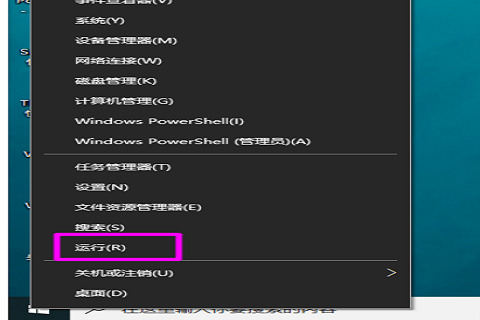
1、首先,打开win10系统电脑,鼠标右键点击“开始”菜单,弹出选项,点击“运行”,如下图所示。
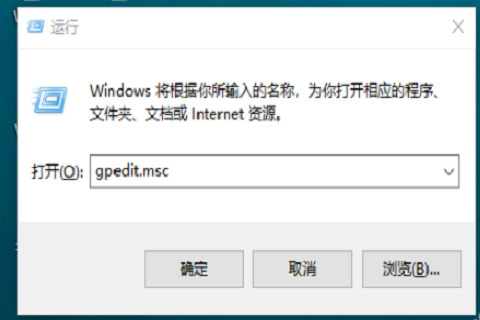
2、然后,打开“运行”对话框,输入命令“gpedit.msc”在点击“回车键”,如下图所示。
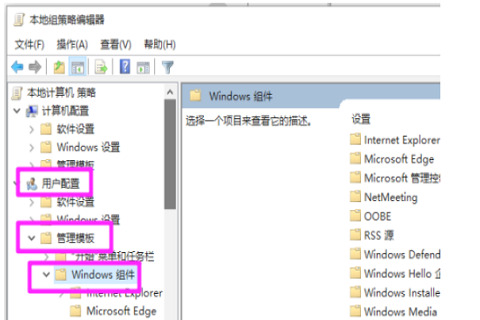
3、接着,打开“本地组策略编辑器”,在左侧栏点击“用户配置”-“管理模板”-“windows组件”,如下图所示。
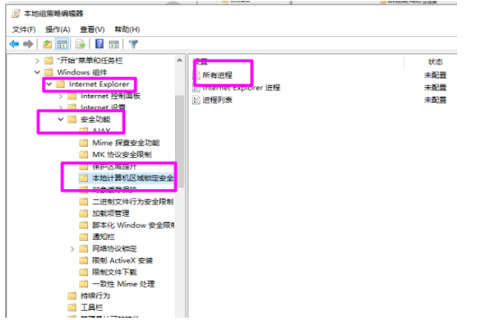
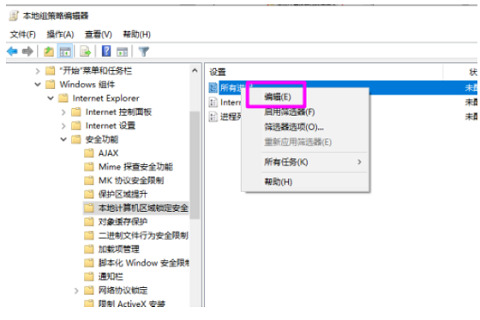
4、之后依次点击“Internet Explorer”-“安全功能”-“本地计算机区域锁定安全”,在右侧窗口点击“所有进程”,鼠标右键点击选择“编辑”,如下图所示。
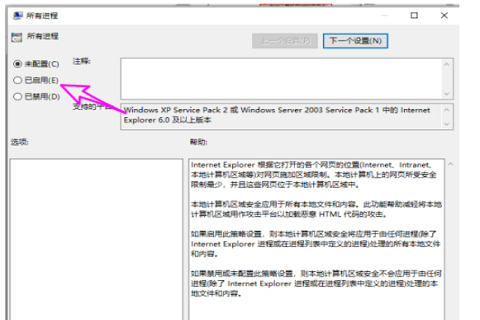
5、最后,在弹出窗口中,勾选“已启用”,最后点击“应用”,在点击“确定”就可以了,如下图所示。