Win10系统怎么设置引导选项?Win10系统设置引导选项的方法
很多小伙伴还不了解Win10系统怎么设置引导选项,所以下面小编就带来了Win10系统设置引导选项的方法,有需要的小伙伴赶紧来看一下吧。
Win10系统怎么设置引导选项?Win10系统设置引导选项的方法
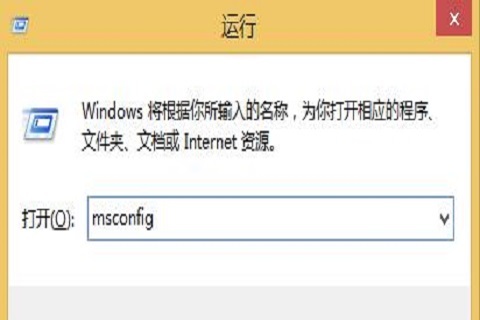
1.首先,进入win10桌面,按“windows键+r”快捷键,点击“运行”界面,输入“msconfig”,再点击“确定”,如下图所示。
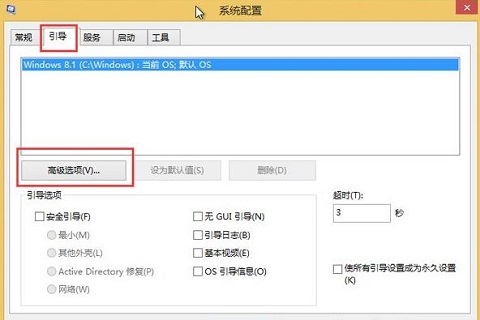
2.然后,在跳出的“系统配置”界面中,选择“引导”标签页,选择win10系统,点击“高级选项”,如下图所示。
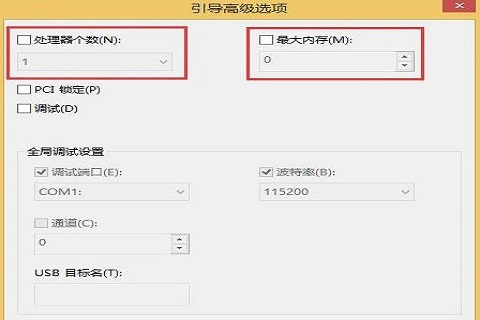
3.接着,在引导高级选项中,勾选上“解决器个数”,在下拉框中最大的树木,勾选“最大内存”,调整到最大值,这样系统下次启动就是以最多核心数与最大内存运行,启动速度会更加快一些,4G内存识别不全故障也有所缓解,完成后在点击“保存”,如下图所示。
4.电脑中如果是多个系统,可在“系统配置”界面中,选中一个操作系统,点“设为默认值”来设定有线启动顺序,如下图所示。
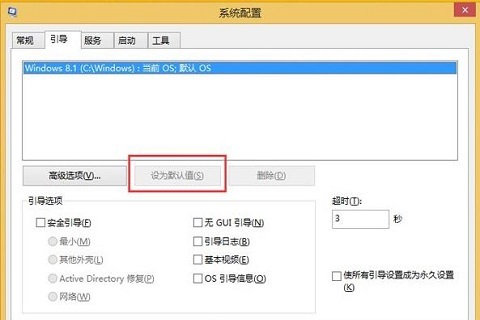
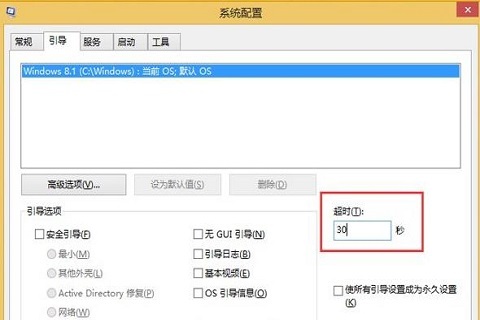
5.最后,如果减少电脑开机时系统选中界面的等待时间,可调小“超时”值,最后点击“保存”,在重启系统,就可以了,如下图所示。