Win10系统怎么更改磁贴背景?Win10系统更改磁贴背景的方法
近期有很多小伙伴咨询小编Win10系统怎么更改磁贴背景,接下来就让我们一起学习一下Win10系统更改磁贴背景的方法吧,希望可以帮助到大家。
Win10系统怎么更改磁贴背景?Win10系统更改磁贴背景的方法
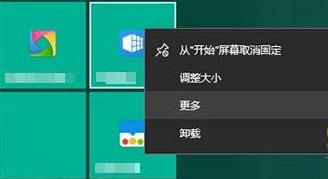
1、点击左下角开始,右击需要更改的磁贴,选中“更多—>打开文件的所在位置”,如图所示。
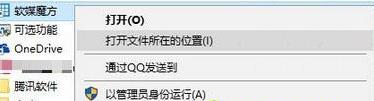
2、随后找到应用快捷方式右击选择“打开文件所在的位置”找到程序名,如图所示。
3、接下来新建一个文本文档下列代码复制进去,并另存为,命名为“pcmaster.VisualElementsManifest.xml”,保存类型选择“所有文件”,如图所示。
ForegroundText代码表示:磁贴标题的颜色,light代表白色,dark代表灰色。
BackgroundColor代码表示:背景颜色,使用RGB颜色值的16进制表示。
ShowNameOnSquare150x150Logo代码表示:是否显示磁贴名称。
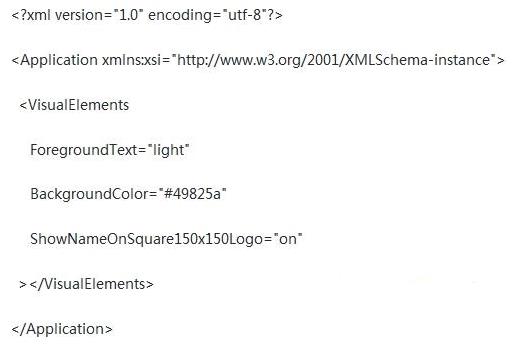
4、将你的pcmaster.VisualElementsManifest.xml文件复制到pcmaster.exe所在的目录中。
5、在资源管理器中点击“文件—>打开命令提示符—>以管理员身份运行”,如图所示。
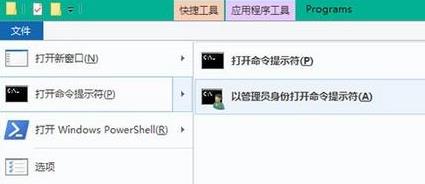
6、输入命令“for %f in (*.*) do copy /b "%f" +”,如图所示。
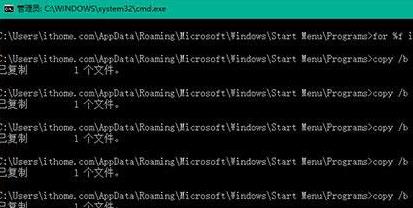
7、完成后即可改变背景,如图所示。