系统下载、安装、激活,就到
系统家园
来!
系统家园
首页
Win10
Win11
Win7
XP系统
系统专题
系统教程
电脑软件
所在位置:
首页
—
系统文章
—
电脑资讯
大白菜u盘装系统教程
作者:系统家园
日期:2020-07-28
win7系统作为windows系统中的里程牌,在全球操作系统市场份额依旧瑶瑶领先于其他系统,是继xp之后的又一主流操作系统。然而有很多用户还是不懂得该如何使用大白菜u盘装win7系统,接下来就给大家分享大白菜u盘装系统教程。
大白菜u盘装系统教程:
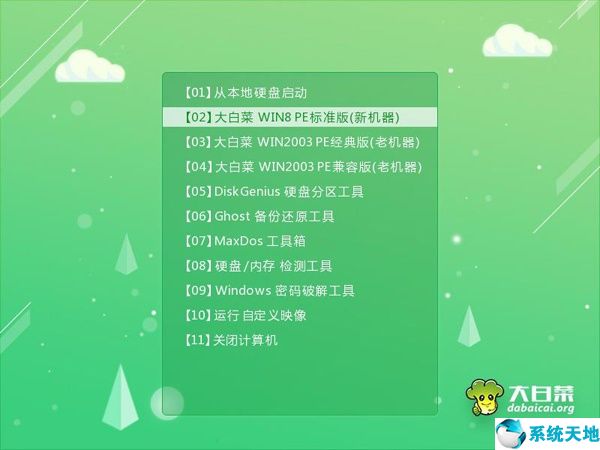
1、插入u盘后重启电脑,待开机画面出现时使用u盘启动快捷键选择u盘启动进入大白菜主菜单界面,选择“【02】大白菜WIN8 PE标准版(新机器)”。如图:
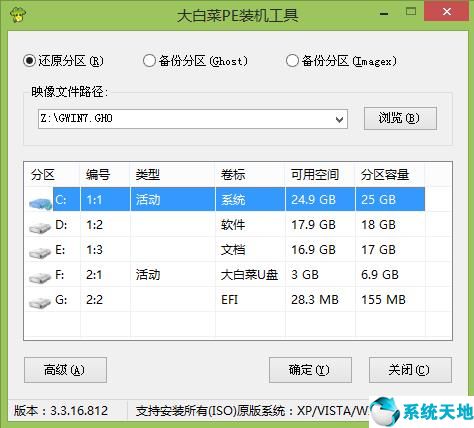
2、随后弹出的大白菜装机工具中选择win7系统镜像并选择c盘作为系统盘,如图:
3、在程序还原提示弹框中点击“确定”,如图:
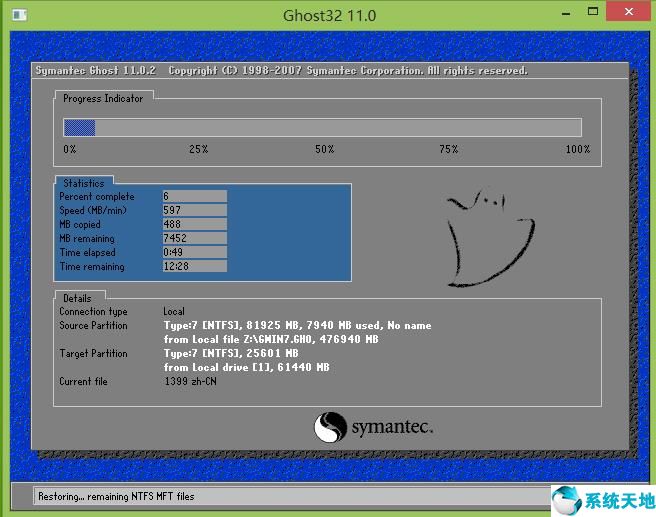
4、此时正在执行系统安装操作,在此期间请耐心等待,如图:
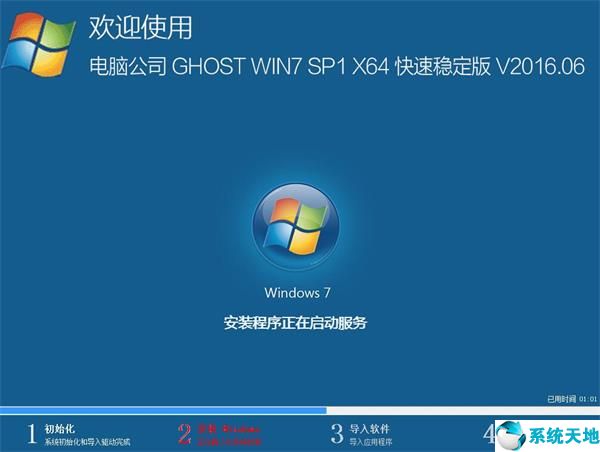
5、执行完成后电脑将自动重启,并继续执行剩余安装过程,一切安装结束后即可正常使用win7系统。
大白菜u盘装系统的教程就讲到这里,还不会安装win7系统的用户都可以参考这个方法,希望这个教程能够对大家有所帮助。
本文来源于
Win10专业版
,转载请注明出处。
热门教程
更多
最新教程
更多
我的电脑图标怎么修改?修改此电脑图标教程
Logitech G HUB一直加载怎么办?解决Logitech G HUB一直在加载问题的方法
Logitech G HUB打开卡在加载动画的解决方法
xbox控制台小帮手无法登陆0x406怎么办?
微软应用商店0x000001F7打不开怎么解决?